Playlist
Les playlists permettent d'afficher une suite de médias.
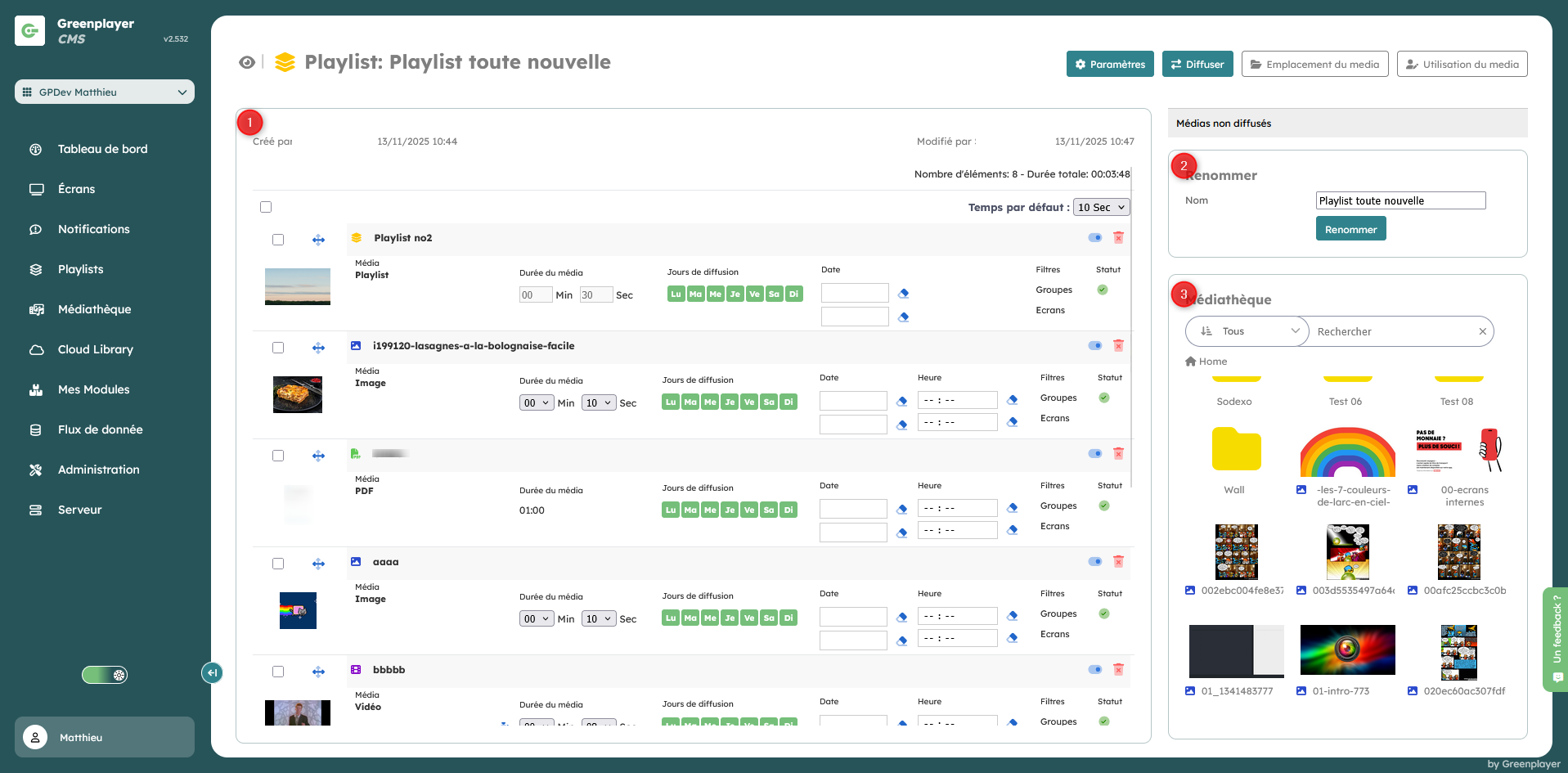
La partie de centrale (1) regroupe l'ensemble des médias présents dans la playlist. Sur la droite, vous pouvez soit renommer la playlist (2), soit ajouter de nouveaux médias (3).
Ajouter un nouveau média
Vous pouvez facilement ajouter de nouveaux médias dans la playlist depuis la partie médiathèque sur la droite.
Un filtre sur le type de média, ainsi qu'un champ recherche vous aideront à trouver le média à ajouter. Il vous suffit de cliquer sur la miniature pour ajouter le média à la playlist.
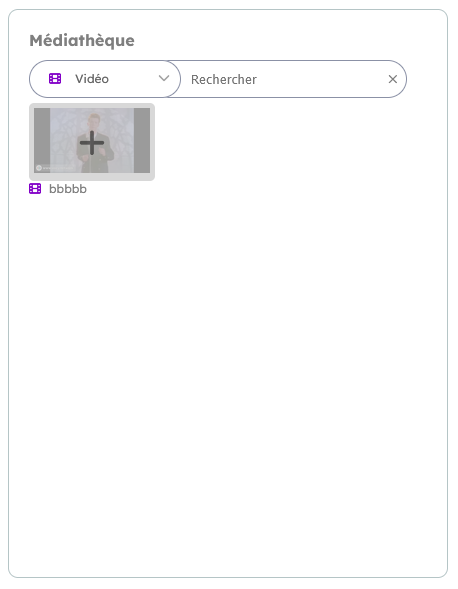
Le média est alors ajouté en première position dans la playlist.

Paramètres généraux
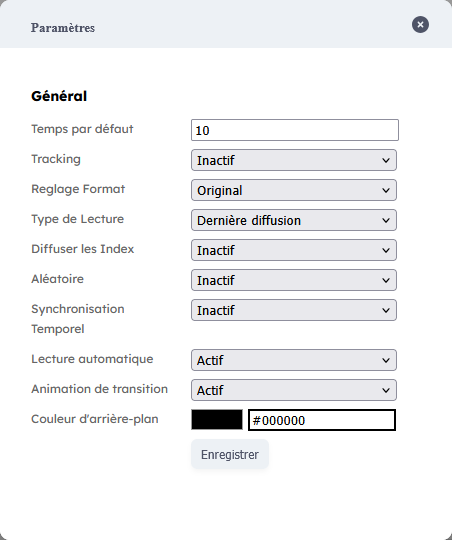
Via le bouton Paramètres se situant sur le haut de la page, vous avez accès à différents paramètres de la playlist.
Temps par défaut
Temps par défaut, en secondes durant lequel un média restera affiché à l'écran avant de passer au média suivant.
Aléatoire
Si cette option est activée, l'ordre de diffusion des médias sera aléatoire.
Synchronisation temporelle
Si cette option est activée, et que la playlist est diffusée sur plusieurs écrans compatibles, leurs diffusions seront synchronisées.
Autrement dit, le passage par exemple du premier au deuxième média se fera exactement en même temps sur tous les écrans.
Couleur d'arrière-plan
Couleur visible à l'arrière des médias, si ceux-ci ne prennent pas toute la place à l'écran.
Ordre de lecture
Si le mode aléatoire n'est pas activé, l'ordre de lecture des médias est l'ordre visible de la liste.
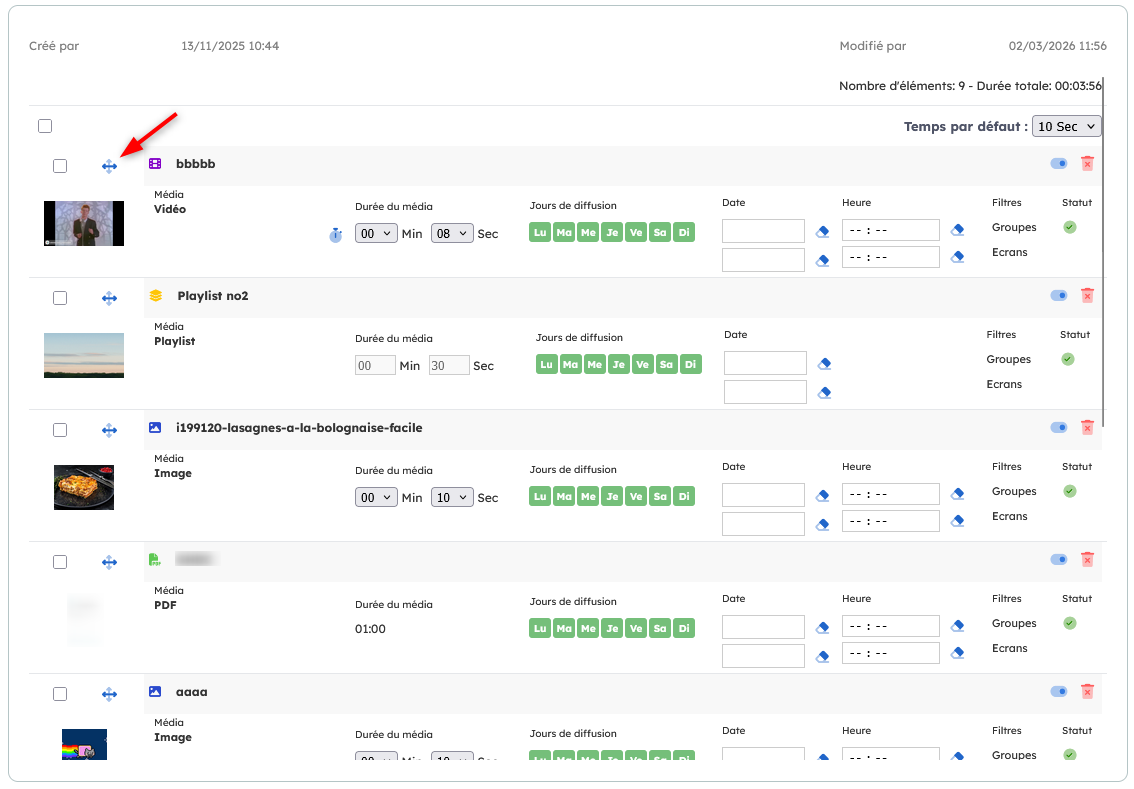
Pour changer l'ordre d'un média, il vous faut survoler l'icône des flèches, puis glisser-déposer le média.
Horaire de diffusion
Par défaut, les médias seront tout le temps affichés à l'écran.
Restrictions par jour de semaine
Vous pouvez désactiver les jours de diffusion en cliquant sur le jour de la semaine voulu.
Dans l'exemple ci-dessous, le média ne sera pas diffusé les samedis et dimanches.

Restrictions par heures
Vous pouvez définir une plage horaire durant laquelle le média sera diffusé.
Si l'heure de début est vide, minuit sera considéré comme heure de début. Pareil pour l'heure de fin.
Dans l'exemple ci-dessous, le média ne sera diffusé que de 10 à 14h.

Restrictions par dates
Vous pouvez définir une plage de dates durant laquelle le média sera diffusé.
Dans l'exemple ci-dessous, le média ne sera diffusé que du 10 au 20 mars 2026, inclus.

Durée des médias
La durée d'affichage des médias varie en fonction du type de média.
Vidéos
Par défaut, une vidéo de 10 minutes (1) sera jouée en entier, même si le temps par défaut de la playlist est de 10 secondes (2).

Vous pouvez tout de même modifier la durée de jeu d'une vidéo:
- En cliquant sur le chronomètre bleu, la vidéo prendra le temps par défaut de la playlist
- En modifiant la durée totale via les deux listes déroulantes (minutes & secondes)
Si la nouvelle durée indiquée est plus courte que la durée originale de la vidéo, celle-ci sera rognée, et on ne verra pas sa fin à l'écran.
Par contre, si la nouvelle durée est plus longue que la durée originale de la vidéo, celle-ci sera jouée en boucle.
Pour revenir à la durée par défaut de la vidéo, il vous suffit de recliquer sur le chronomètre gris.
PDF, Playlist et PowerPoint
La durée de ces médias n'est pas modifiable depuis la page de la playlist. Il faut rentrer en modification de ces médias pour pouvoir gérer leur temps d'affichage.
Autres médias
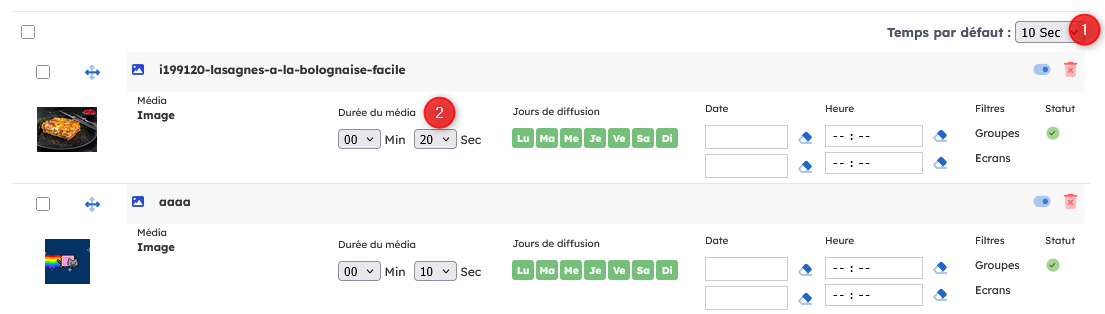
Par défaut, les autres médias ont comme durée d'affichage celle par défaut de la playlist (1).
Vous pouvez à tout moment modifier cette durée média par média, via les listes déroulantes (2).
Activation des médias
Le statut des médias se trouve sur la droite:
- vert, le média est diffusé (1)
- gris, le média n'est pas diffusé (2)
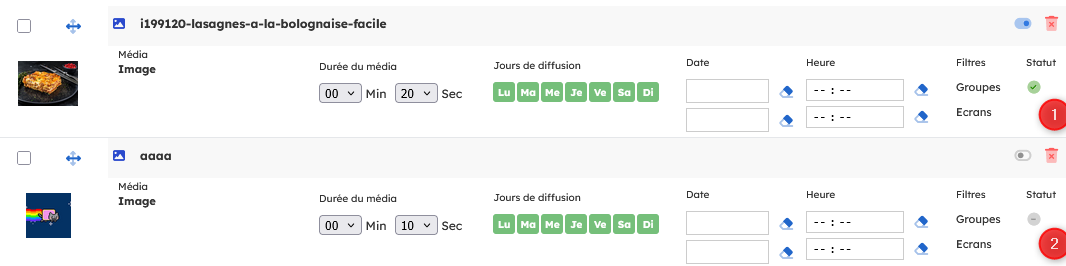
Le switch, à côté de l'icône Supprimer permet d'activer / désactiver la diffusion du média.
Un média non diffusé n'apparaîtra pas à l'écran.
Si des restrictions d'affichage (par exemple, sur les heures) sont présentes, le statut peut être grisé même si le switch est activé.
Dans l'exemple ci-dessous, le média n'est diffusé que de 08 à 10h. Or, il est 14h au moment de la capture. Le média n'est pas diffusé pour le moment.

Restrictions par écrans
Une même playlist peut être diffusée sur plusieurs écrans différents. Pour chaque média, il est possible d'activer / désactiver sa diffusion par écran.
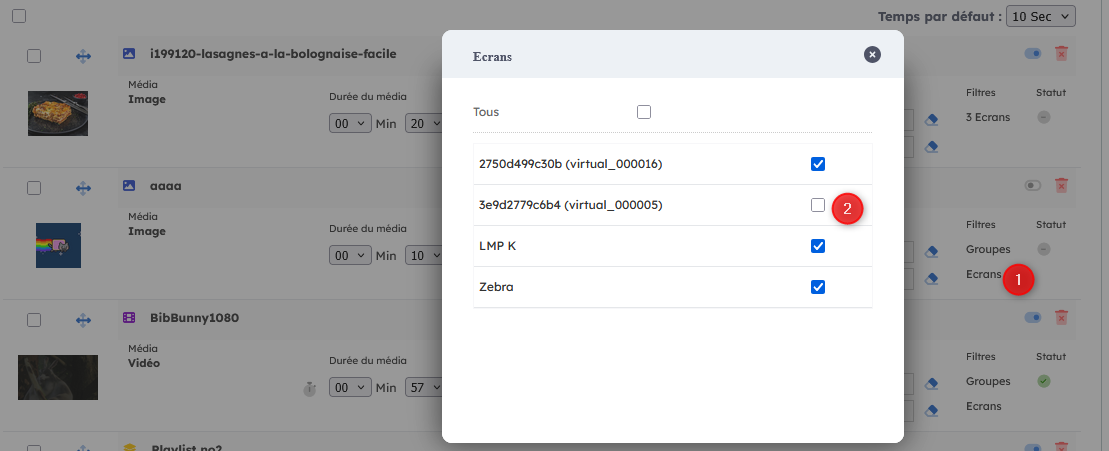
Pour ce faire, cliquez sur Ecrans (1), et (dés)activez la diffusion sur un ou plusieurs écrans (2).
Restrictions par groupes d'écrans
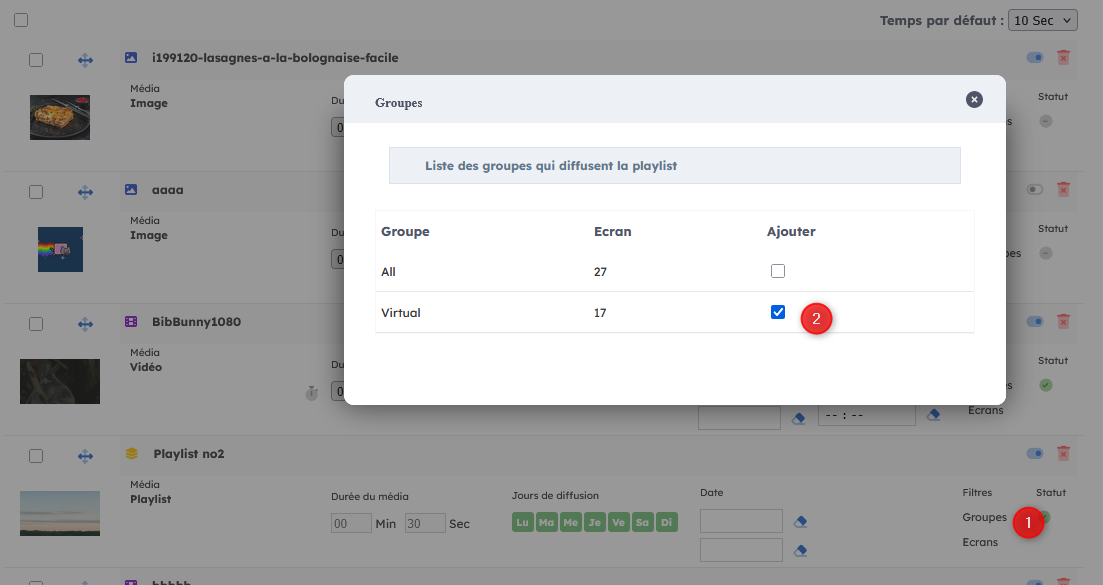
Une même playlist peut être diffusée sur plusieurs écrans différents. Pour chaque média, il est possible d'activer / désactiver sa diffusion par groupe d'écrans.
Pour ce faire, cliquez sur Groupes (1), et (dés)activez la diffusion sur un ou plusieurs groupes d'écrans (2).