Écrans
La page Écrans permet de superviser et administrer l'ensemble des players de votre compte.
Organisation de la page
La page est divisée en zones:
- Colonne
Groupesen arborescence - Zone
Liste/Grilledes écrans - Barre d'actions en haut
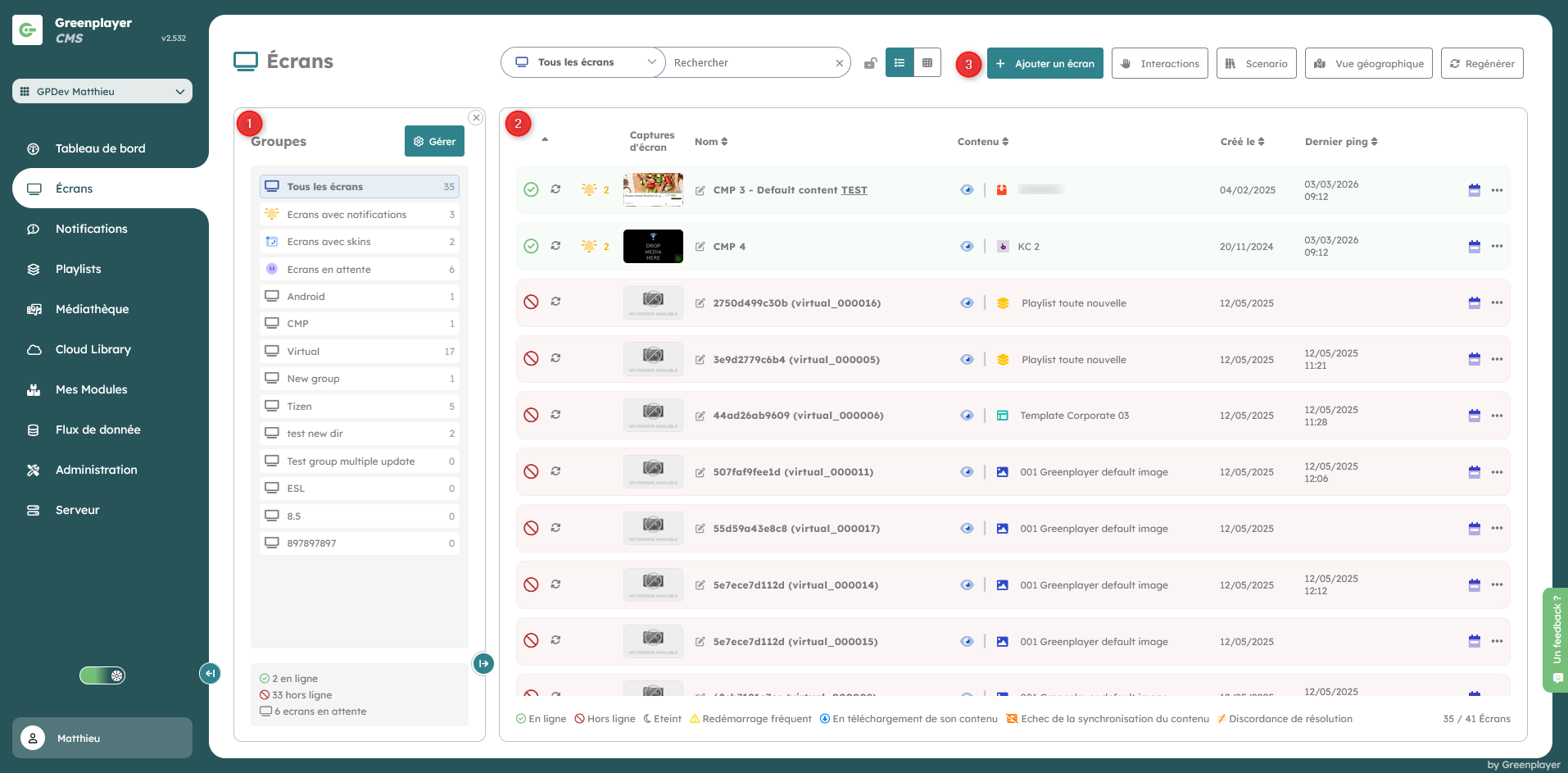
Fonctions principales
Vous pouvez, selon vos permissions:
- Créer des écrans
- Créer et gérer des groupes / sous-groupes
- Appliquer des actions rapides sur les écrans
Informations des écrans
Une ligne d'écran, de gauche à droite, reprend ces informations suivantes:
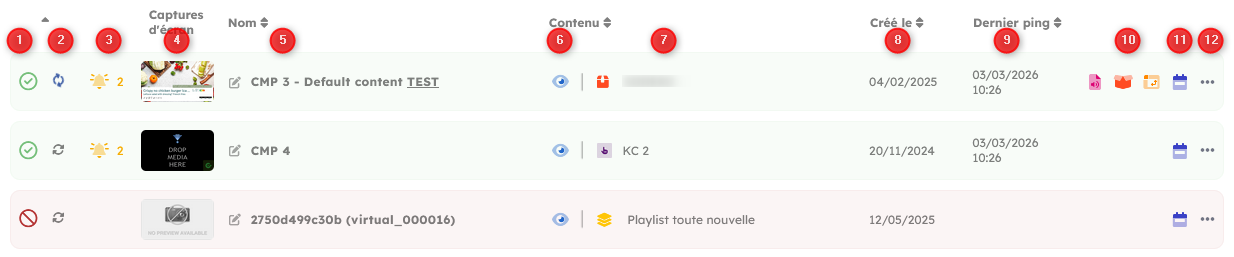
-
Son status (1)
Voir page des status -
Doit-il être regénéré (2)
Si les double flèches sont bleues et tournent sur elles-mêmes, le contenu de l'écran a été change, et il doit donc être regénéré. -
Présence de notifications (3)
-
Capture d'écran (4)
Dernière capture d'écran remontée par l'écran -
Nom du player (5)
Possibilité de renommer l'écran via l'iconestylo -
Bouton de prévisualisation (6)
Dans un modal, simule au plus proche de la réalité le rendu du contenu sur l'écran -
Média diffusé à l'écran (7)
Type et nom du média en cours de diffusion -
Date de création (8)
-
Date du dernier ping (9)
Si l'écran n'a encore jamais ping, la date est vide -
Présence de contenus additionnels (10)
En plus du média en cours de diffusion, un écran peut avoir plusieurs contenus additionnels: une playlist audio, un média pré-chargé, et un habillage -
Gestion du DPMS (11)
Bouton permettant d'accéder à la gestion de l'horaire d'affichage de l'écran -
Bouton d'action (12)
Bouton permettant d'ouvrir le menu d'actions
Bonnes pratiques
- Classez vos players par groupes dès lors création.
- Nommez vos players de façon explicite.