Notifications
Met de module Notifications kun je notificatiebanners maken, plannen en verspreiden op een of meerdere schermen.
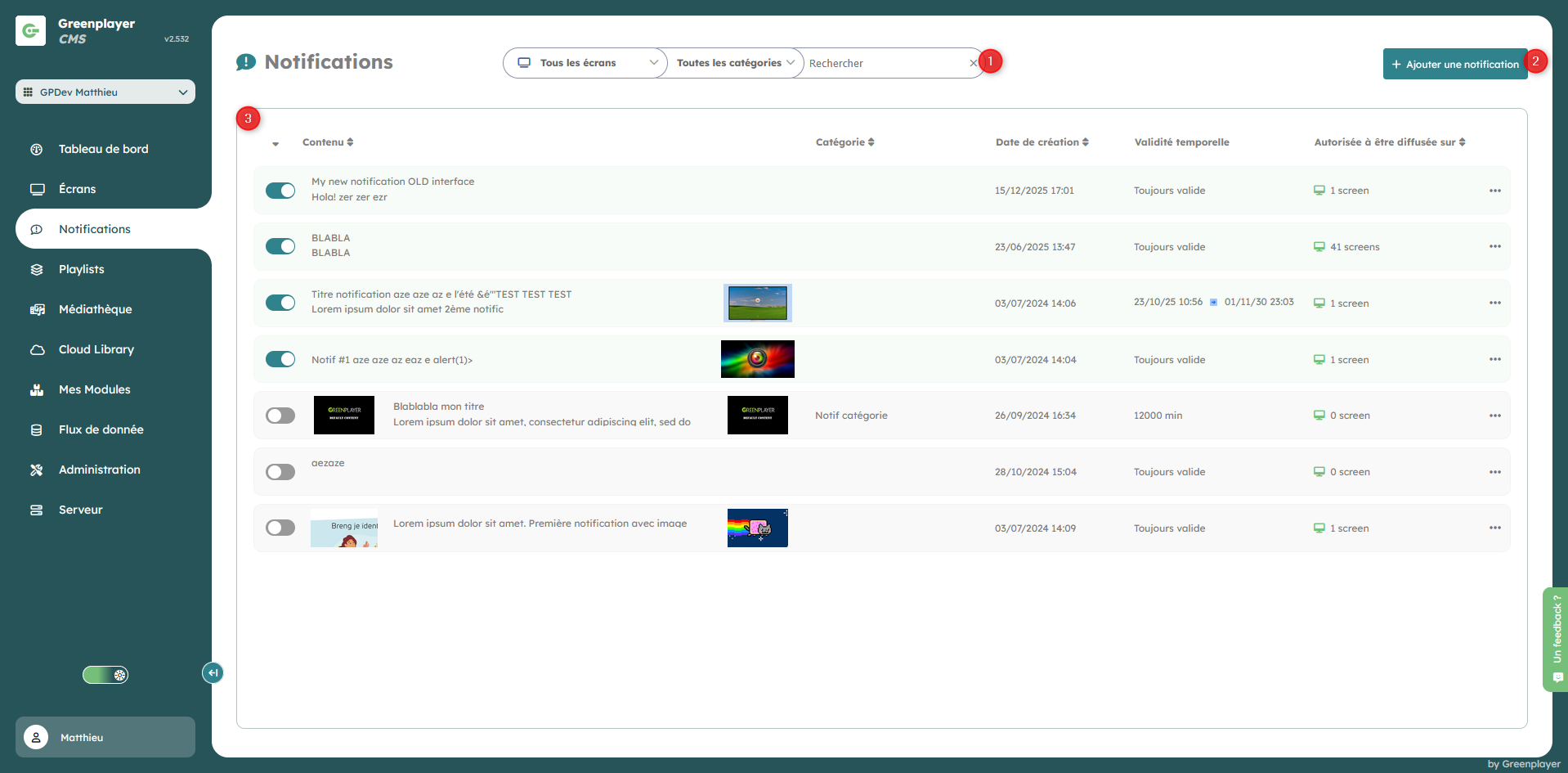
Opbouw van de pagina
De pagina is opgedeeld in onderdelen:
- Een filterbalk (scherm, categorie, tekstzoekopdracht)
- Een knop Melding toevoegen
- Een meldingenlijst met kolommen:
- status (actief/inactief)
- inhoud
- categorie (als de optie is ingeschakeld)
- aanmaakdatum
- tijdsvaliditeit
- aantal doelschermen
Een melding maken
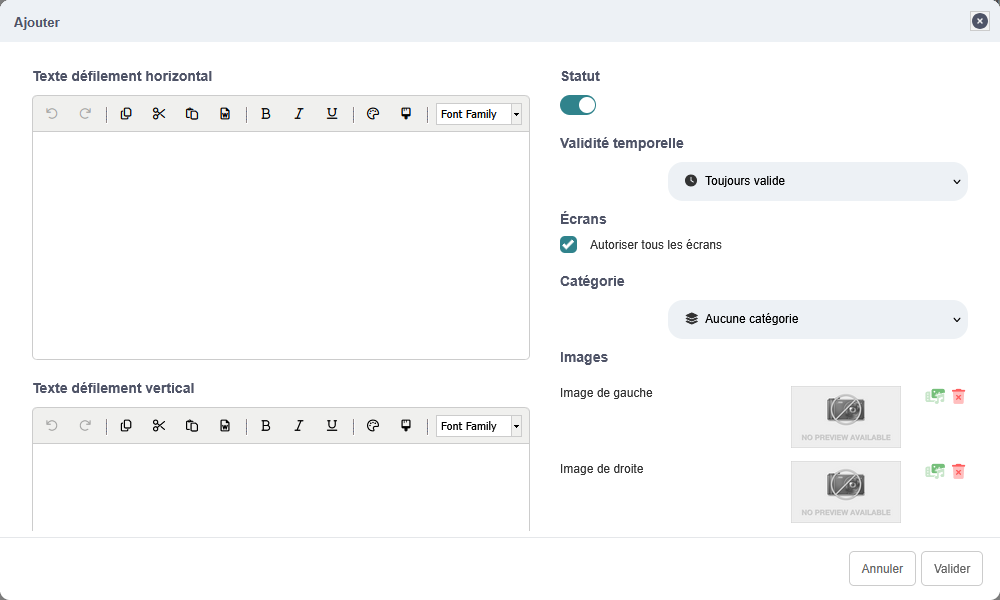
Klik op Melding toevoegen en vul in:
- De
Horizontaal scrollende teksten/of deVerticaal scrollende tekst. - De status (ingeschakeld / uitgeschakeld)
- De tijdsvaliditeit
- De lijst met doelschermen
- De categorie van de melding (als de optie is ingeschakeld)
- Linker- en/of rechterafbeeldingen
- Slechts één tekstveld is verplicht. Alle andere velden zijn optioneel.
Horizontaal of verticaal scrollen?

Horizontaal scrollen
Horizontaal scrollende tekst staat op één regel en schuift van rechts naar links als de tekst te lang is om volledig weer te geven.
Verticaal scrollen
Verticaal scrollende tekst staat op meerdere regels en schuift van boven naar beneden als de tekst te lang is om volledig weer te geven.
Beide teksten tegelijk weergeven
Zoals in het voorbeeld hierboven: als beide teksten zijn ingevuld, wordt de horizontaal scrollende tekst op één regel bovenaan de notificatiebanner geplaatst, terwijl de verticaal scrollende tekst de resterende ruimte eronder inneemt.
Tijdsvaliditeit
Het formulier biedt 3 modi:
- Altijd geldig: geen datalimieten.
- Vaste duur: duur in uren of minuten.
- Vaste datum: start- en einddatum/tijd.
Opmerkingen:
- Als een duur op
0wordt gezet, wordt de toegepaste duur 15 minuten. - Bij het opnieuw activeren van een melding met vaste duur worden de datums opnieuw berekend vanaf het huidige moment.
Schermdoelgroep
Je kunt richten op:
- Alle toegestane schermen
- Een selectie van schermen
- Een groep (met onderliggende subgroepen)
Het formulier verbergt/toont automatisch velden om tegenstrijdige selecties te voorkomen.
Beschikbare acties
Op elke meldingsrij:
- In- of uitschakelen via de statusschakelaar
- Het actiemenu openen:
- Preview
- Bewerken
- Verwijderen
- Klik op het aantal schermen om de lijst met doel-players nauwkeurig aan te passen
Preview
De actie Preview opent een weergave van de banner zoals die getoond zal worden:
- linkerafbeelding (indien ingesteld)
- teksten (horizontaal / verticaal)
- rechterafbeelding (indien ingesteld)
Zoeken, filters en sorteren
De lijst ondersteunt:
- filteren op scherm
- filteren op categorie
- tekstzoekopdracht (titel/beschrijving/categorie)
- sorteren op status, inhoud, datum, aantal schermen en categorie
Filters en sortering worden live toegepast in de lijst.
Gedrag bij opslaan
Bij het maken, bewerken, in-/uitschakelen of verwijderen van een melding ontvangen alle gekoppelde schermen met actieve notificatiebanner automatisch de wijziging.