Cloud Library
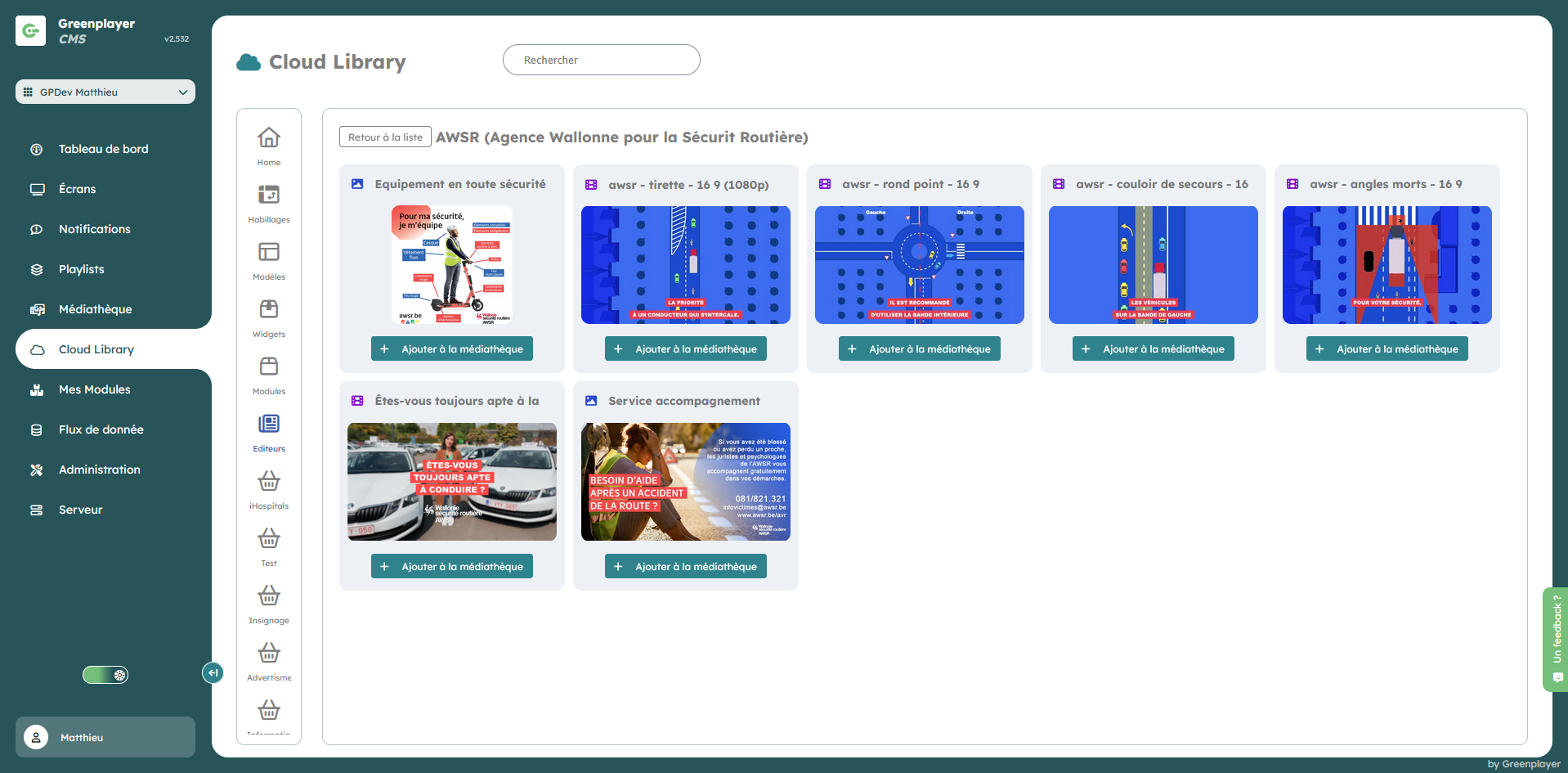
Met de module Cloud Library krijg je toegang tot kant-en-klare content (widgets, templates, skins, modules, publishercontent) en kun je die snel toevoegen aan je mediabibliotheek.
Opbouw van de pagina
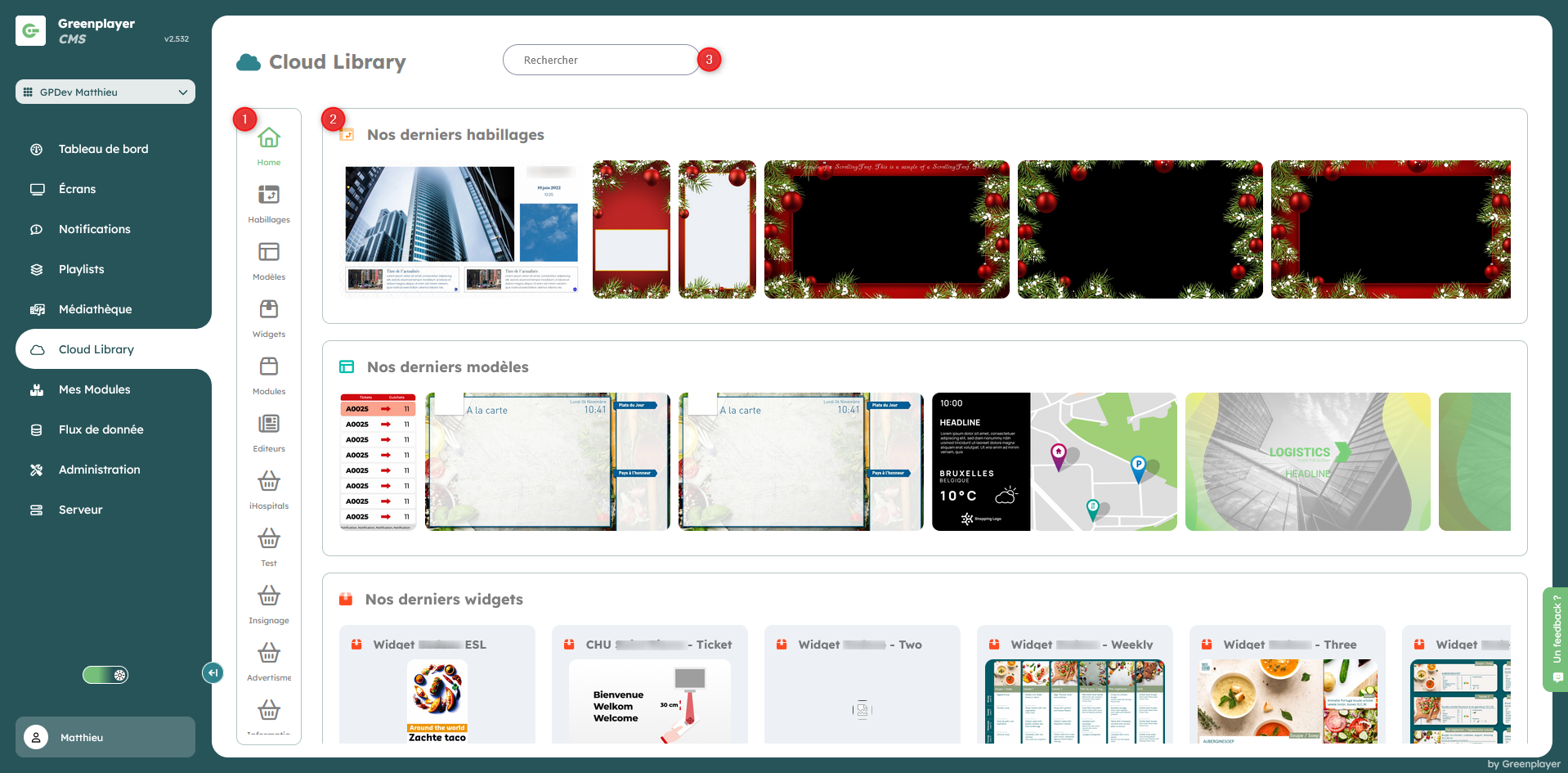
De pagina is opgedeeld in delen:
- Een zijmenu met alle gedeelde bibliotheken waartoe je toegang hebt.
- Een centrale zone met de media die je kunt downloaden.
- Een zoekbalk.
Waarvoor dient Cloud Library?
Cloud Library dient om:
- nieuwe content te ontdekken
- specifieke content te zoeken
Beschikbare categorieën
Afhankelijk van je account kun je deze categorieën zien:
- Home (overzichtspagina)
- Skins
- Templates
- Widgets
- Modules
- Uitgevers
Home-weergave
De weergave Home zet de nieuwste beschikbare content in de kijker:
- nieuwste skins
- nieuwste templates
- nieuwste widgets
- partneruitgevers
Content zoeken
Gebruik het zoekveld om resultaten snel te filteren.
De zoekfunctie houdt onder meer rekening met:
- de naam van de content
- de uitgever
- de beschrijving
Resultaten filteren
Afhankelijk van de geopende categorie kunnen filters beschikbaar zijn:
- contenttype
- gekoppelde module
Met deze filters kun je alleen de relevante content tonen.
Content vooraf bekijken
Voordat je content toevoegt, kun je een detailfiche openen om te controleren:
- de visuele preview
- het contenttype
- de belangrijkste informatie
- de beschrijving
Content toevoegen aan de mediabibliotheek
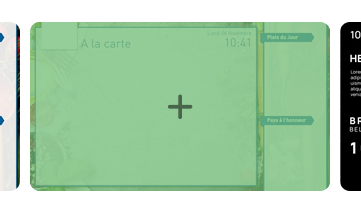
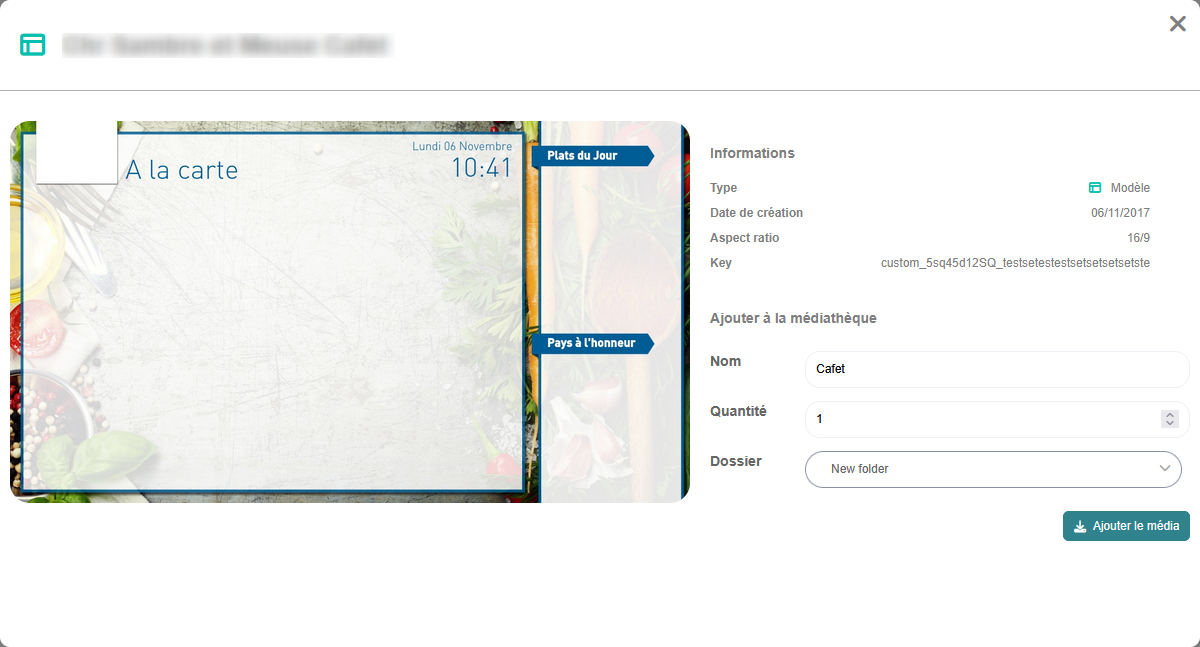
Klik op de media die je aan je mediabibliotheek wilt toevoegen. Er opent een modaal venster.
Vul de naam van je nieuwe media in, het aantal dat je wilt aanmaken en de doelmap. Klik daarna op Media toevoegen.
Tijdens het downloaden van de media naar je mediabibliotheek verschijnt er een laadindicator in plaats van de knop.

Zodra de media is aangemaakt, kun je die openen via Naar de media gaan of doorgaan met het toevoegen van nieuwe media.

Uitgeversruimte
In de categorie Uitgevers kun je beschikbare uitgevers en hun aangeboden media bekijken.
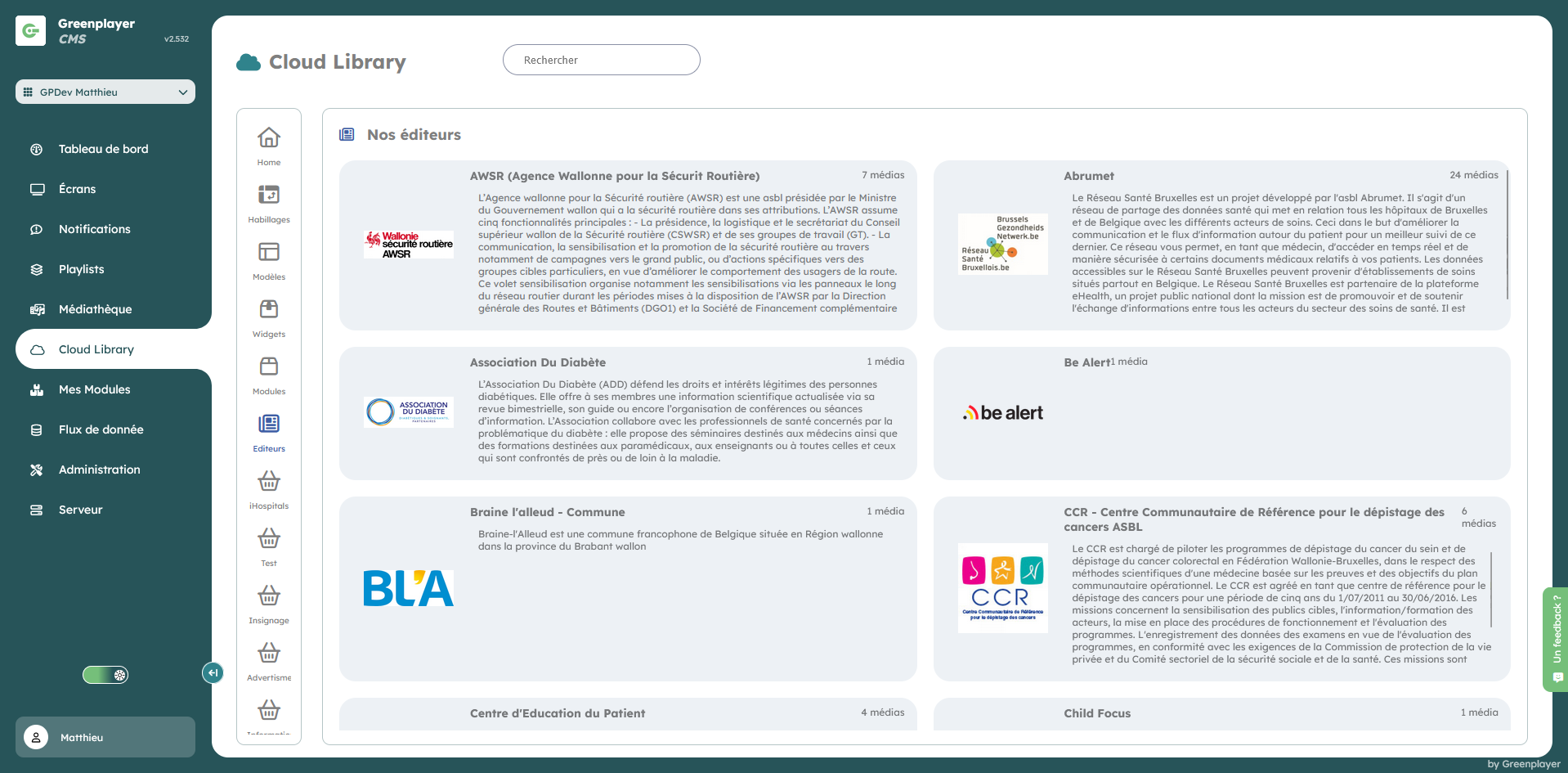
Media van een uitgever toevoegen werkt op dezelfde manier als bij andere media.