Les absences
Prérequis
Il faut bien distinguer 2 concepts différents:
- Période d'absence
Une période d'absence a une date de début et de fin, ainsi qu'une période dans la journée (matin / après midi / toute la journée). Elle sert, par exemple, à indiquer les vacances des cliniciens.
- Absence
Une absence est soit un adhoc, soit une occurence, se retrouvant pendant une période d'absence.
Par exemple, un clinicien a réservé un cabinet tous les lundi du mois de mars.
Il est en vacance la 2ème semaine de mars. On va lui créer une période d'absence.
L'occurence du lundi de cette semaine là devient donc une absence. Cette absence va libérer le cabinet précédemment réservé.
Les cliniciens absents sont visibles depuis l'onglet Absence. Lorsqu'un clinicien est absent, ses cabinets réservés sont libérés, et peuvent être réservés par d'autres.
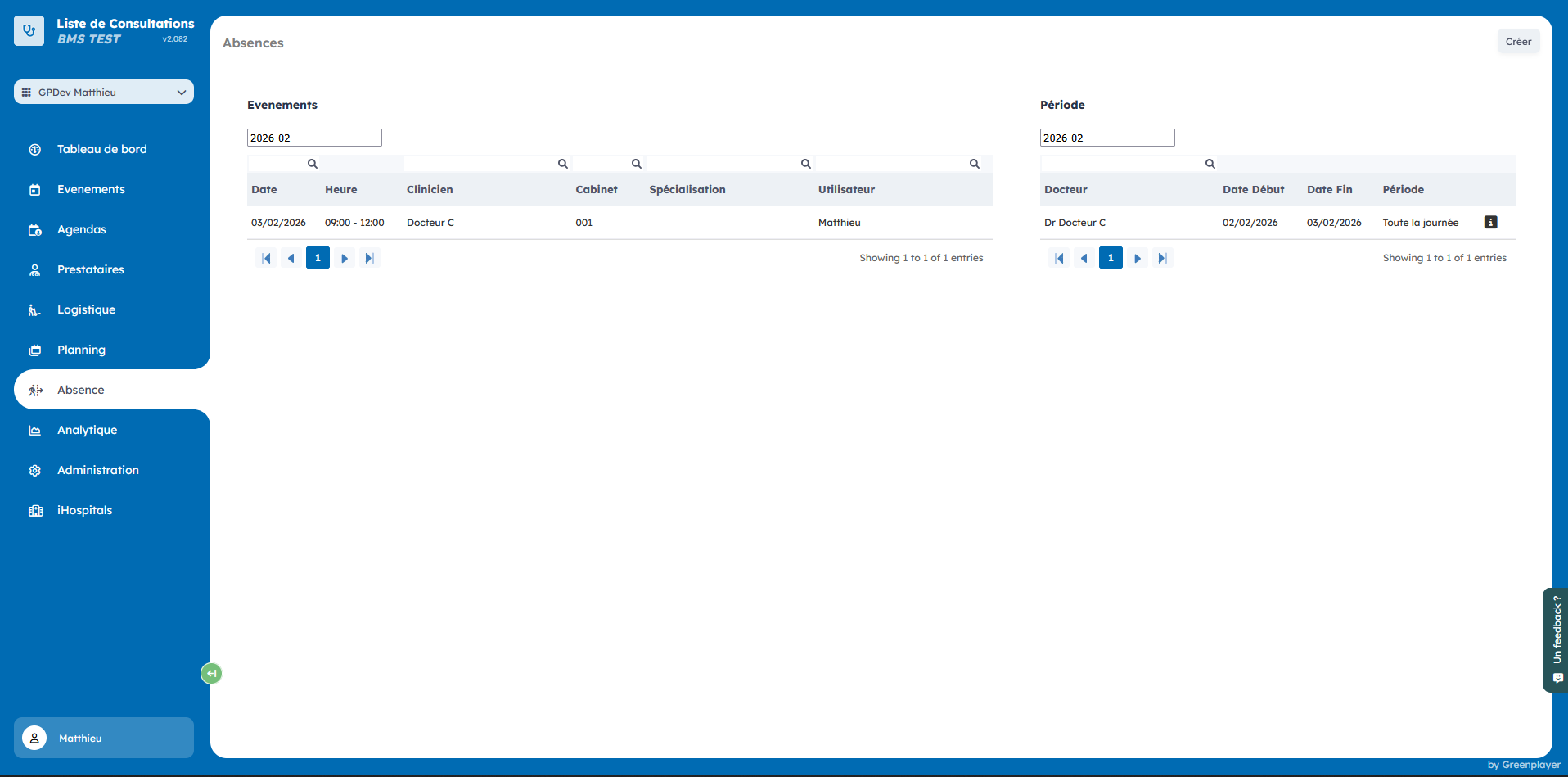
Création d'une période d'absence
Affichez le formulaire de création en cliquant sur Créer en haut à droite. Il faudra alors choisir le clinicien et ses dates d'absence. Toutes les occurrences concernées par ces dates seront affichées sous le formulaire.
À la confirmation du dialogue, le clinicien sera déclaré comme absent pendant la période sélectionnée. Toutes ses réservations durant cette période seront alors aussi déclarées comme absentes. Ce qui libérera les cabinets pour d'autres.
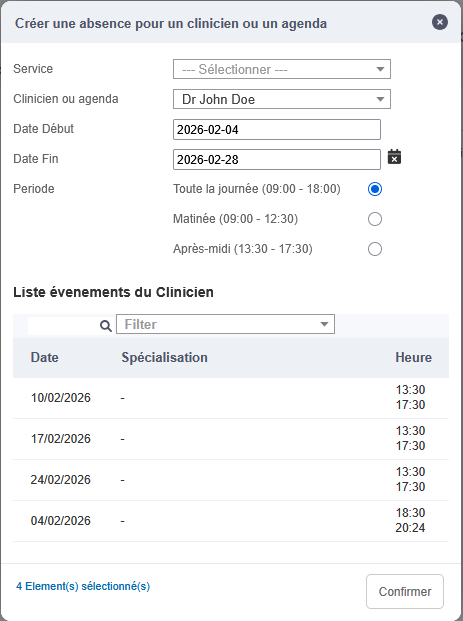
Modification d'une période d'absence
Rendez-vous sur la page de détails d'une période d'absence.
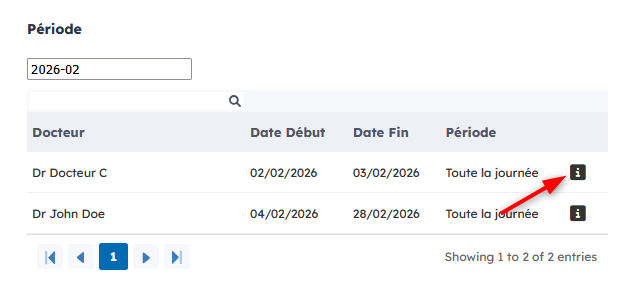
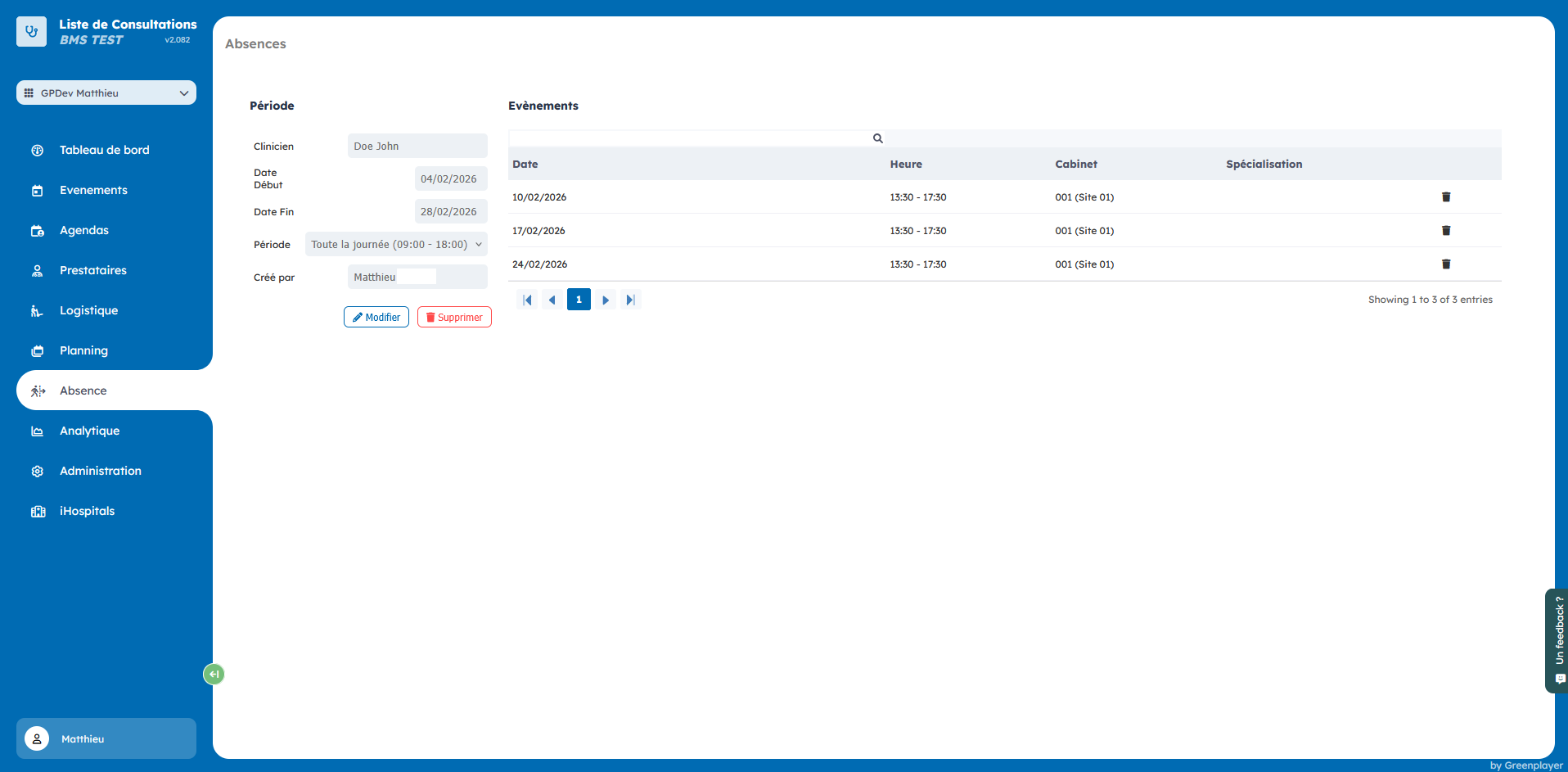
La partie de gauche permet de modifier les dates de début et de fin de l'absence, ainsi que la période de la journée.
A l'enregistrement de la modification, la liste des occurences indiquées comme Absent (partie de droite) est mise à jour.
Les absences se retrouvant en dehors de la période d'absence sont donc supprimées, et redeviennent des événements normaux (récurrence / adhoc).
Si le cabinet a entre temps été réservé par un autre clinicien, un message apparaît vous invitant à régler ce nouveau conflit.

Suppression d'une période d'absence
Rendez-vous sur la page de détails d'une période d'absence, et cliquez sur "Supprimer".
Les absences sont donc à leur tour supprimées. Si entre temps un cabinet a été réservé par un autre clinicien, un message apparaît vous invitant à régler ce nouveau conflit.
Suppression d'une seule absence
Il est possible de ne supprimer qu'une seule absence, tout en gardant la période d'absence.
Par exemple, un clinicien est en vacances pendant 2 semaines (1 période d'absence), mais doit tout de même revenir un jour. Dans ce cas, on va supprimer l'absence de ce jour, ce qui bloquera à nouveau le cabinet pour lui.
La suppression d'une absence se fait soit depuis la page de détail d'une période d'absence (partie de droite), soit depuis la page Absence (partie de gauche).
Si, entre temps, le cabinet a été réservé par un autre clinicien, un message vous invitera à trouver un autre cabinet pour cette absence à supprimer.
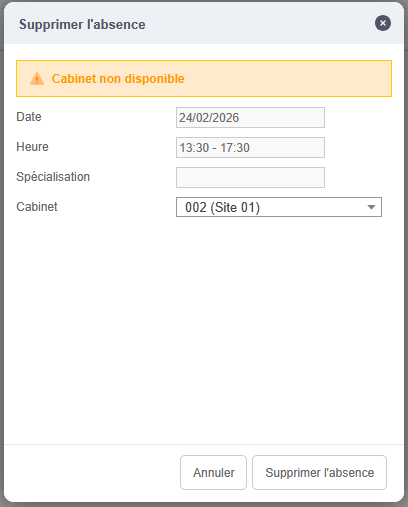
Absences problématiques
En haut à droite de la page des absences peut se trouver un bouton rouge "Absences problématiques"
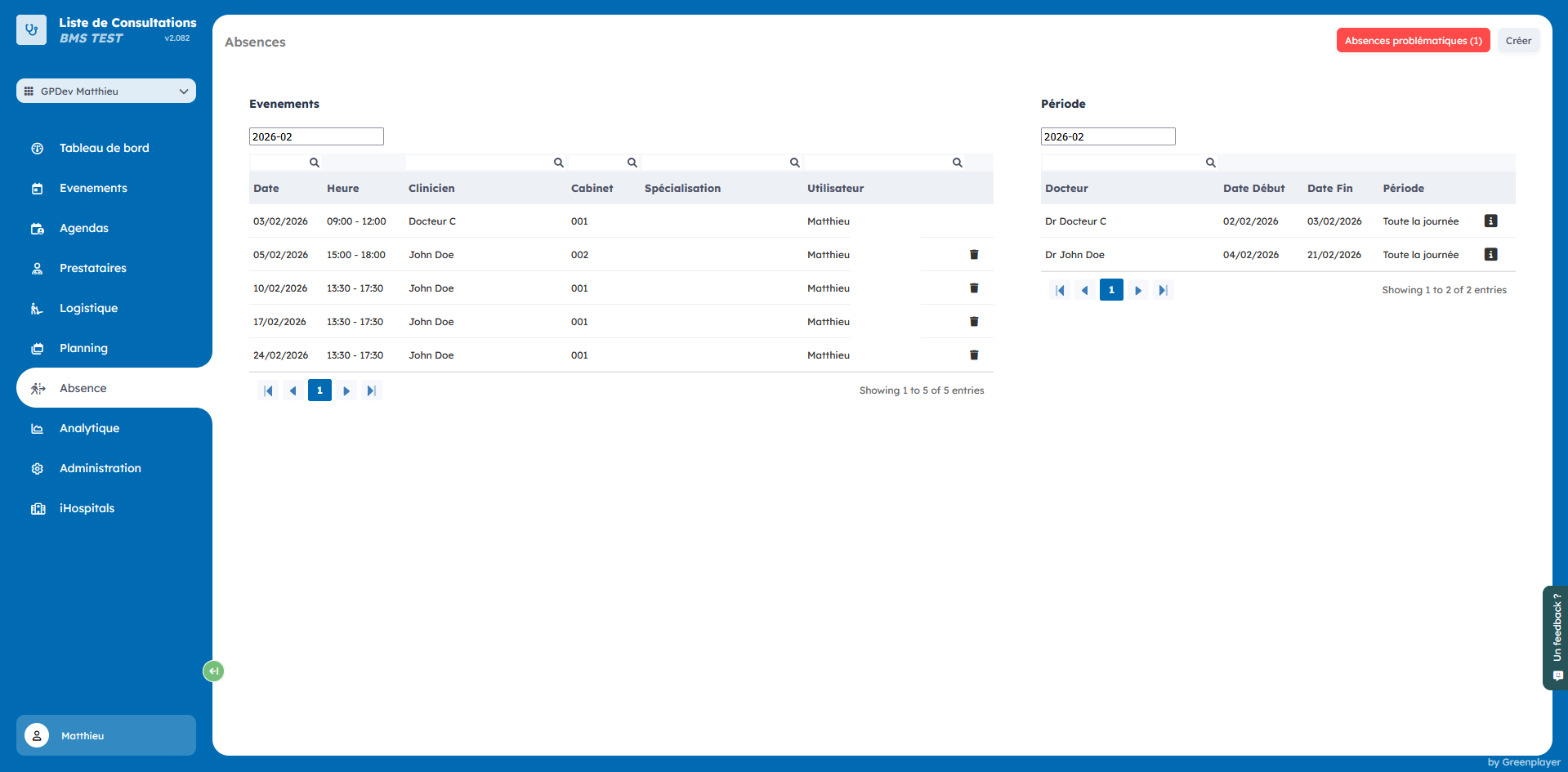
Cette page reprend l'ensemble des absences se retrouvant hors période d'absences. Ces problème peuvent survenir lors de la suppression ou la modification d'une période d'absences.
Pour régler le problème, il vous faut cliquer sur "Supprimer l'absence", et régler le conflit de cabinet.
