Afwezigheden
Vereisten
Je moet twee verschillende concepten duidelijk onderscheiden:
- Afwezigheidsperiode
Een afwezigheidsperiode heeft een start- en einddatum, en ook een periode in de dag (ochtend / namiddag / hele dag). Ze wordt bijvoorbeeld gebruikt om vakanties van clinici aan te geven.
- Afwezigheid
Een afwezigheid is een adhoc of een occurrence die binnen een afwezigheidsperiode valt.
Bijvoorbeeld: een clinicus heeft elke maandag in maart een ruimte gereserveerd.
Hij is op vakantie in de tweede week van maart.
We maken een afwezigheidsperiode aan.
De maandag-occurrence van die week wordt daardoor een afwezigheid. Deze afwezigheid maakt de eerder gereserveerde ruimte vrij.
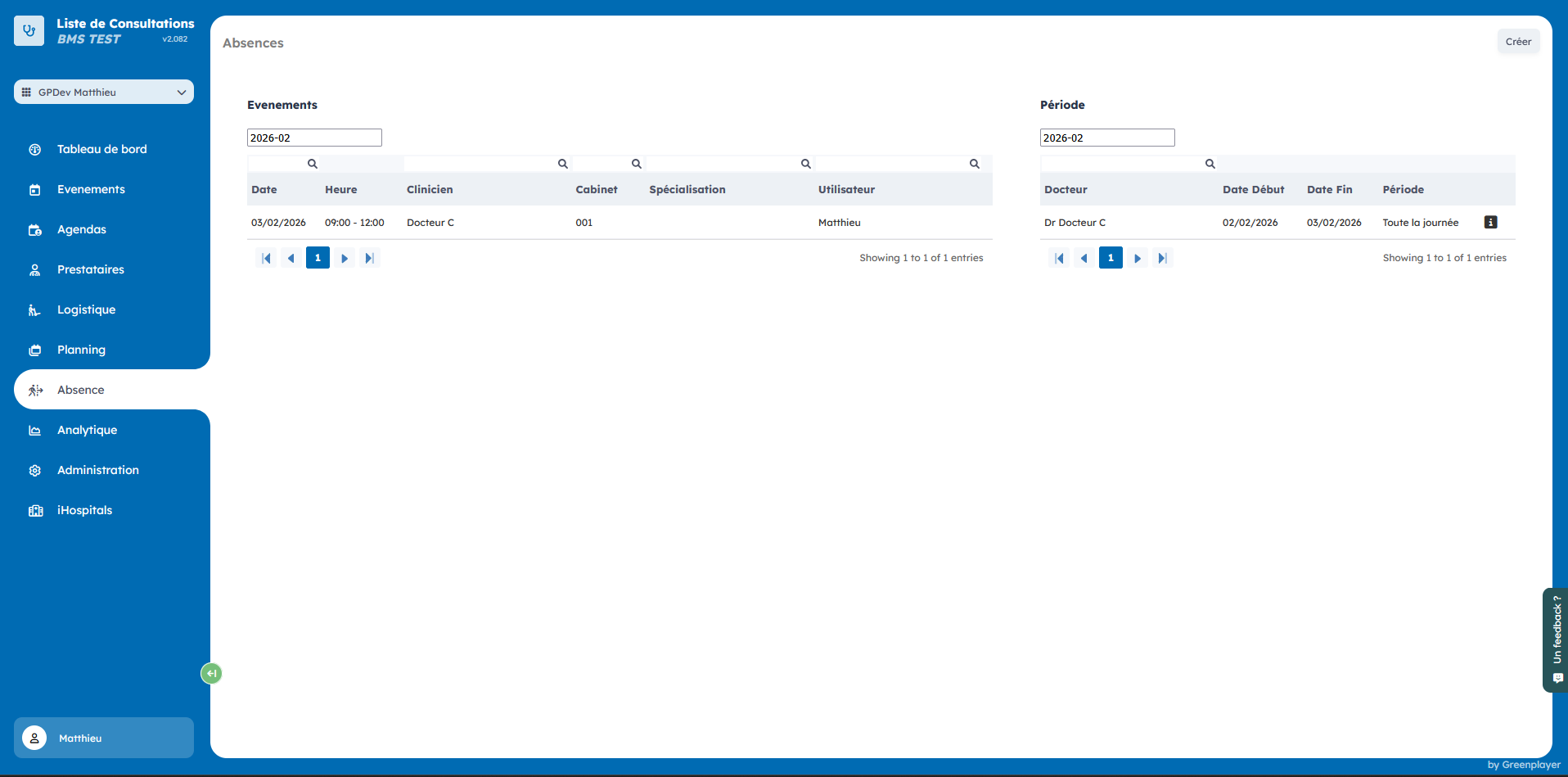
Afwezige clinici zijn zichtbaar in het tabblad Afwezigheid. Wanneer een clinicus afwezig is, worden zijn gereserveerde ruimtes vrijgemaakt en kunnen ze door anderen worden geboekt.
Een afwezigheidsperiode aanmaken
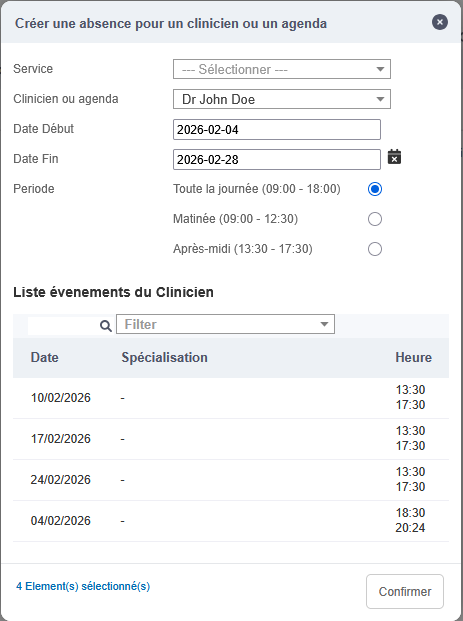
Open het aanmaakformulier door rechtsboven op Aanmaken te klikken. Kies daarna de clinicus en zijn afwezigheidsdata. Alle occurrences die door deze data worden geraakt, verschijnen onder het formulier.
Na bevestiging wordt de clinicus als afwezig gemarkeerd voor de geselecteerde periode. Al zijn boekingen in die periode worden ook als afwezig gemarkeerd. Dit maakt de ruimtes vrij voor anderen.
Een afwezigheidsperiode wijzigen
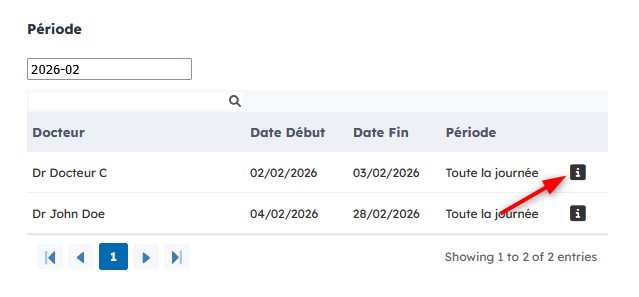
Ga naar de detailpagina van een afwezigheidsperiode.
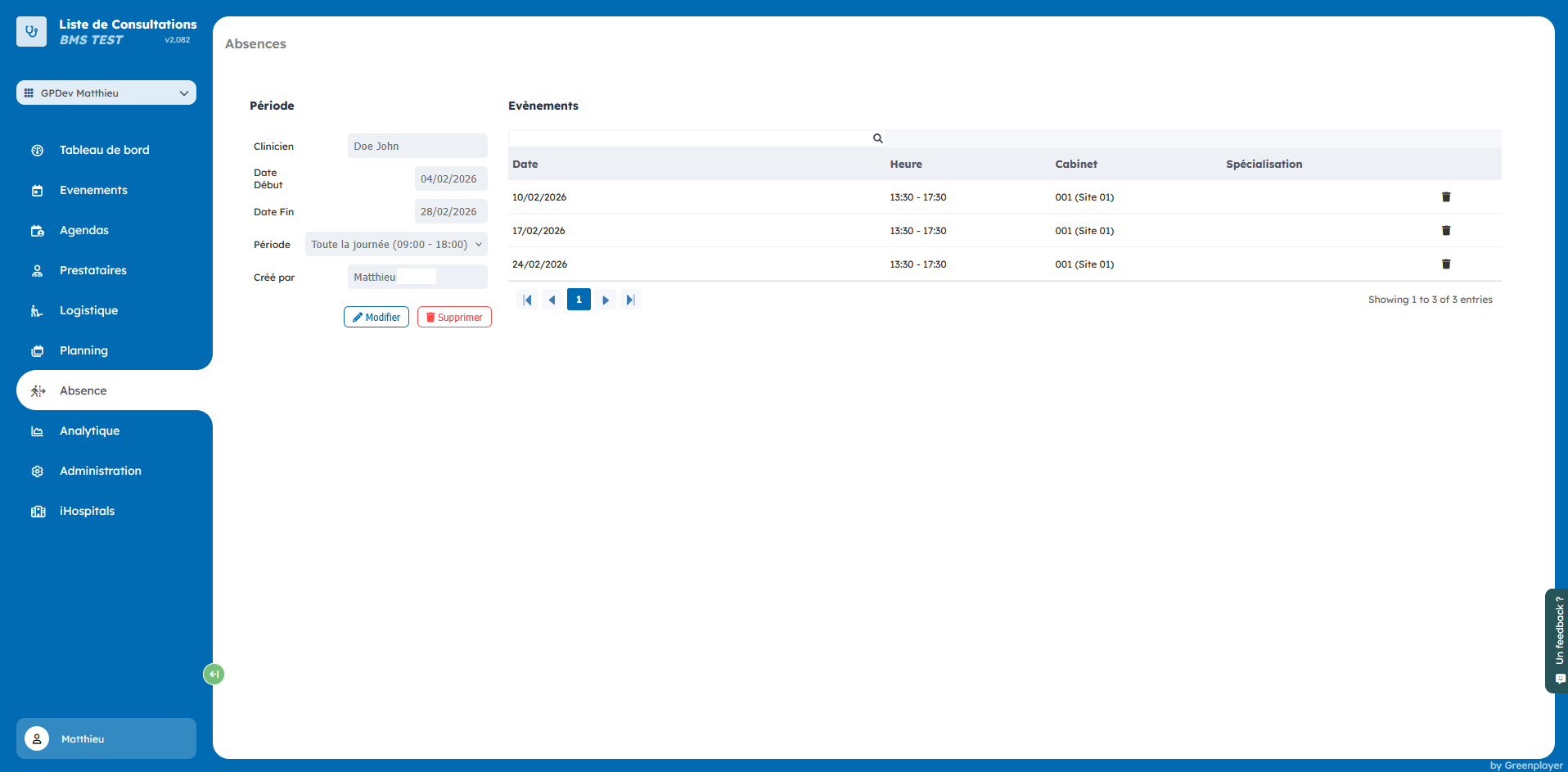
Het linkerdeel laat je de begin- en einddatum van de afwezigheid wijzigen, evenals de periode van de dag.
Wanneer je opslaat, wordt de lijst met occurrences die als Afwezig zijn gemarkeerd (rechterdeel) bijgewerkt.
Afwezigheden die buiten de afwezigheidsperiode vallen, worden dus verwijderd en worden opnieuw normale events (recurrence / adhoc).
Als de ruimte intussen door een andere clinicus is geboekt, verschijnt er een bericht dat je uitnodigt om dit nieuwe conflict op te lossen.

Een afwezigheidsperiode verwijderen
Ga naar de detailpagina van een afwezigheidsperiode en klik op "Verwijderen".
De afwezigheden worden dan ook verwijderd. Als een ruimte intussen door een andere clinicus is geboekt, verschijnt er een bericht dat je uitnodigt om dit nieuwe conflict op te lossen.
Een enkele afwezigheid verwijderen
Het is mogelijk om slechts een afwezigheid te verwijderen en de afwezigheidsperiode te behouden.
Bijvoorbeeld: een clinicus is twee weken op vakantie (1 afwezigheidsperiode) maar moet toch een dag terugkomen. In dat geval verwijder je de afwezigheid van die dag, waardoor de ruimte opnieuw voor hem wordt geblokkeerd.
Het verwijderen van een afwezigheid kan ofwel via de detailpagina van een afwezigheidsperiode (rechterdeel), ofwel via de Afwezigheidspagina (linkerdeel).
Als de ruimte intussen door een andere clinicus is geboekt, verschijnt er een bericht dat je uitnodigt om een andere ruimte te vinden voor deze te verwijderen afwezigheid.
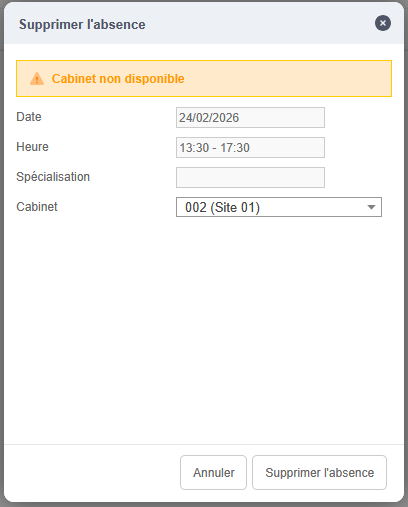
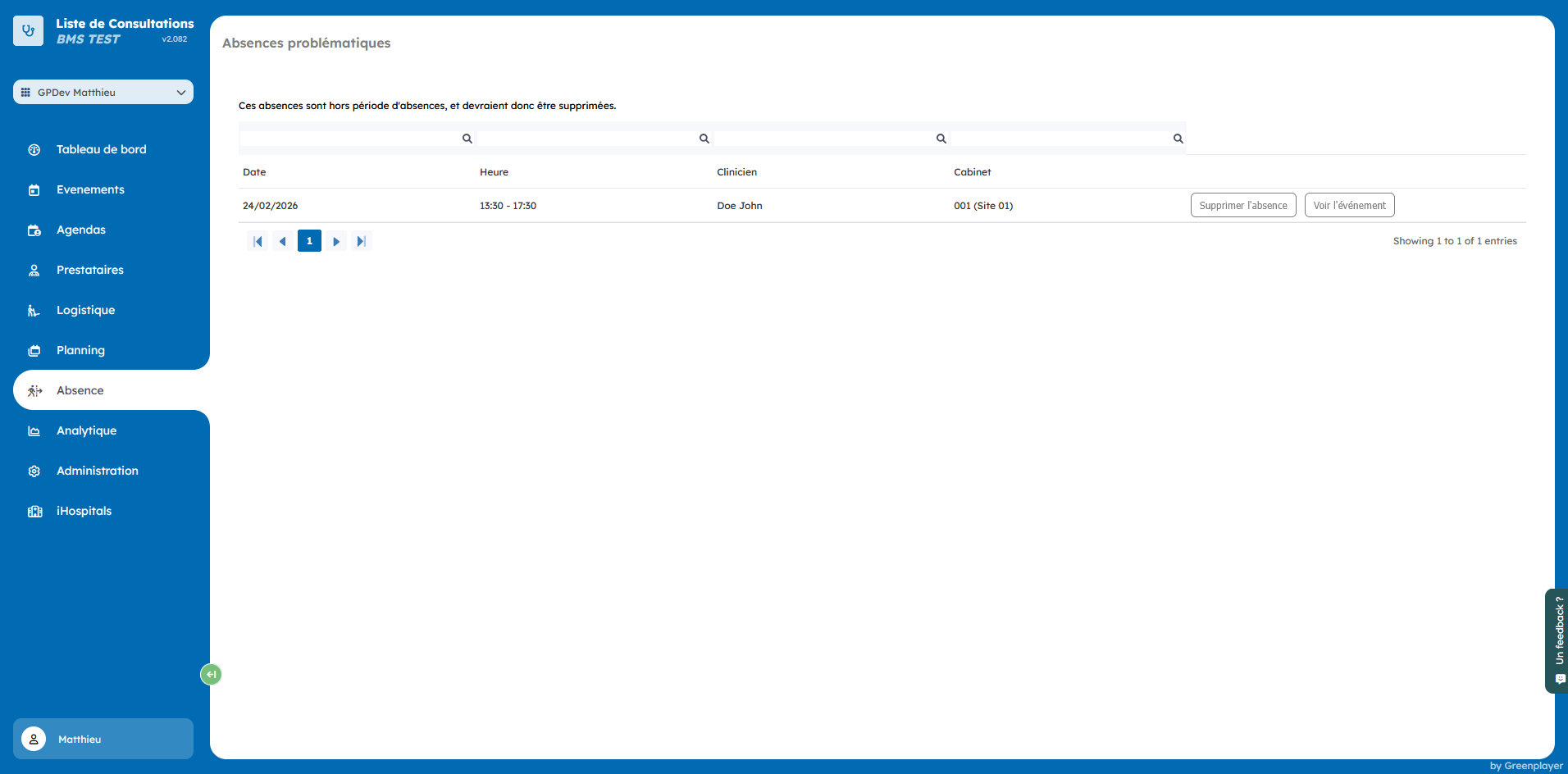
Problematische afwezigheden
Rechtsboven op de afwezighedenpagina kan een rode knop "Problematische afwezigheden" staan.
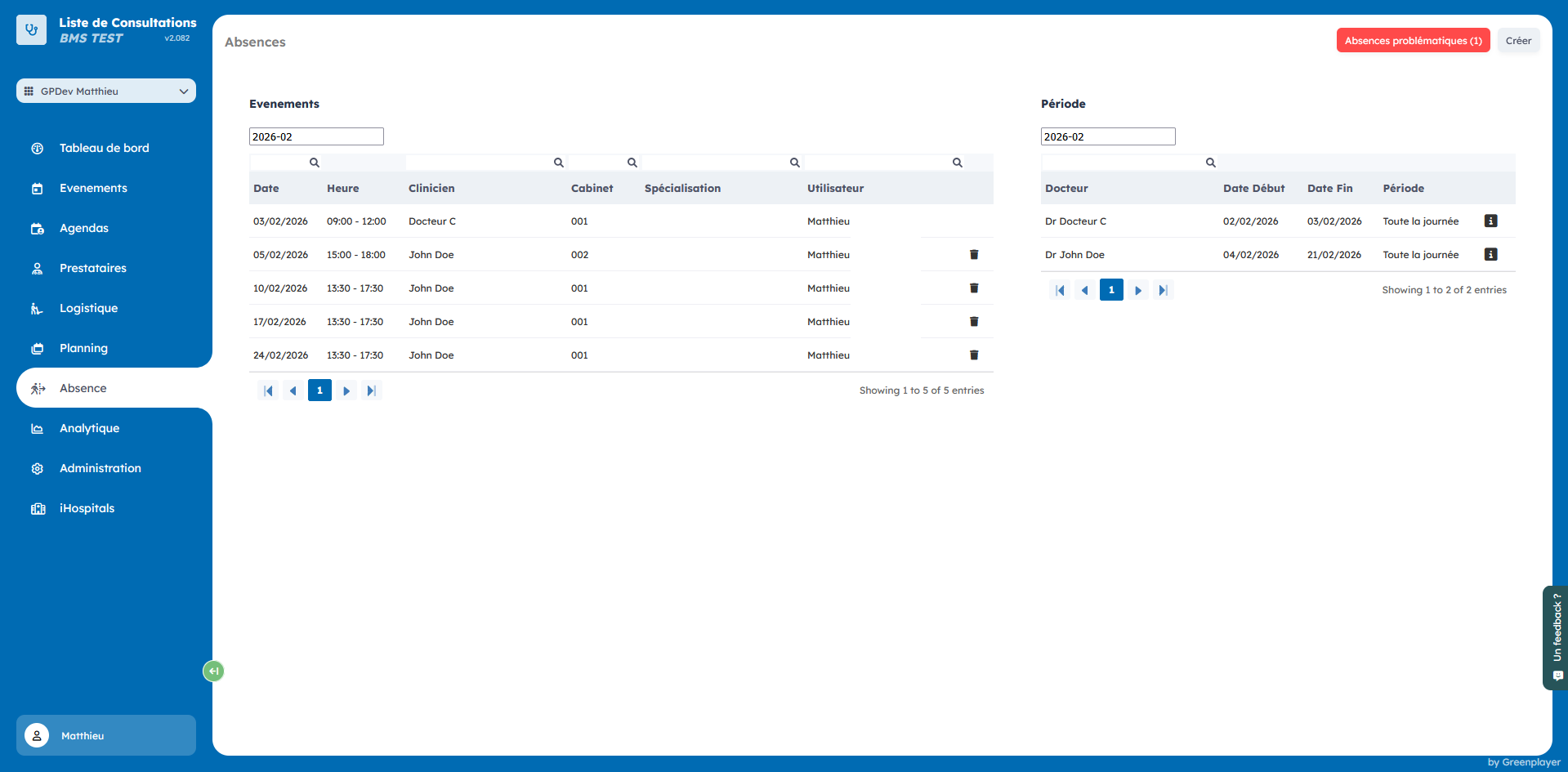
Deze pagina bevat alle afwezigheden die buiten een afwezigheidsperiode vallen. Deze problemen kunnen ontstaan bij het verwijderen of wijzigen van een afwezigheidsperiode.
Om het probleem op te lossen, klik je op "Afwezigheid verwijderen" en los je het ruimteconflict op.