Gérer un ticket
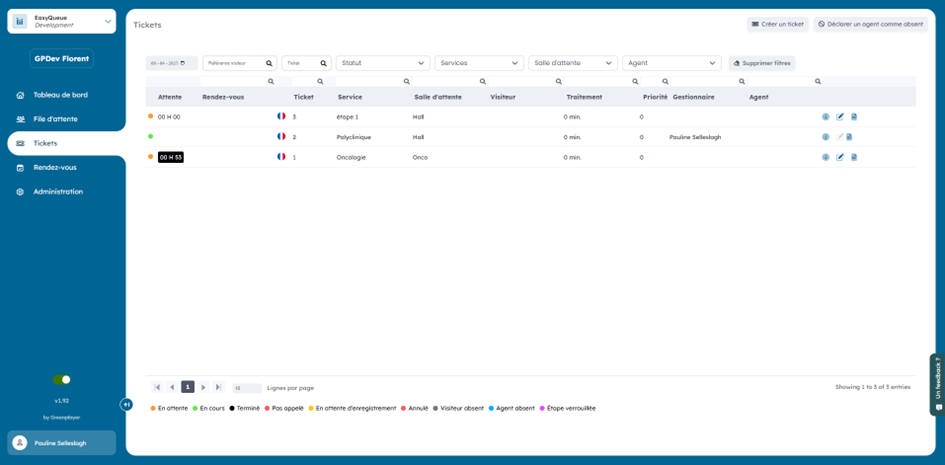
Une page est conçue pour gérer les différents tickets. Elle permet de les supprimer, de les ajouter, de les modifier… Elle offre une vue globale des tickets ainsi que leur statut, le numéro du ticket, l’attente estimée…
1.1. Créer un ticket
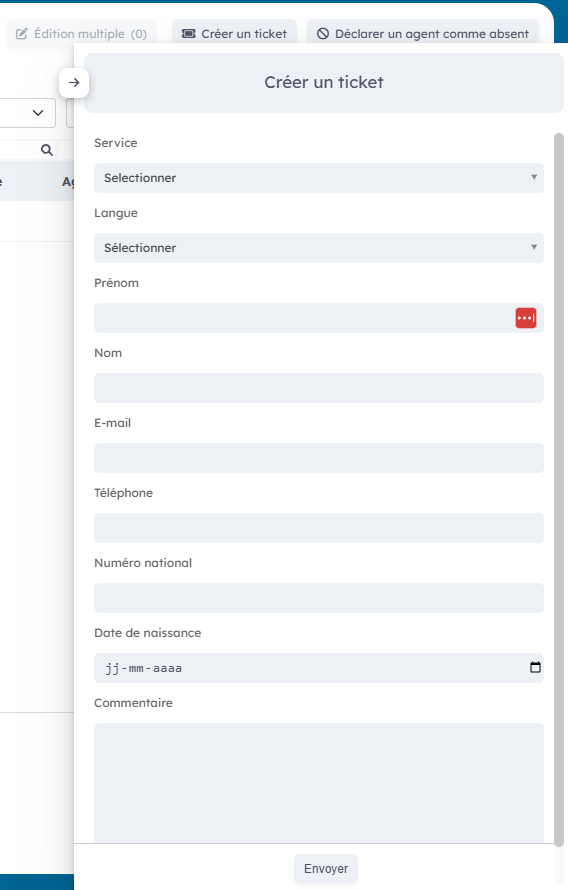
Cliquez sur le bouton « Créer un ticket ».

Une fenêtre va s’ouvrir et vous devrez entrer ces informations :
1.2. Déclarer un agent absent
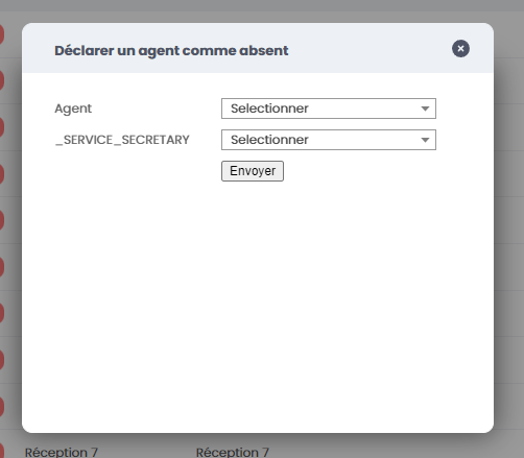
Pour déclarer un agent absent, cliquez sur le bouton « déclarer un agent comme absent ».

Une fenêtre va s’ouvrir, ensuite indiquez l’agent que vous souhaitez déclarer absent ainsi que le service dans lequel il se trouve afin de transférer tous les tickets de l’agent.
1.3. Rechercher un ticket
Pour rechercher un ticket, différents filtres ainsi que des barres de recherche sont mis à votre disposition. Vous pourrez donc affiner votre recherche.
1.4. La liste des tickets
Cette liste offre une vue d’ensemble sur les tickets ainsi que sur certaines informations.
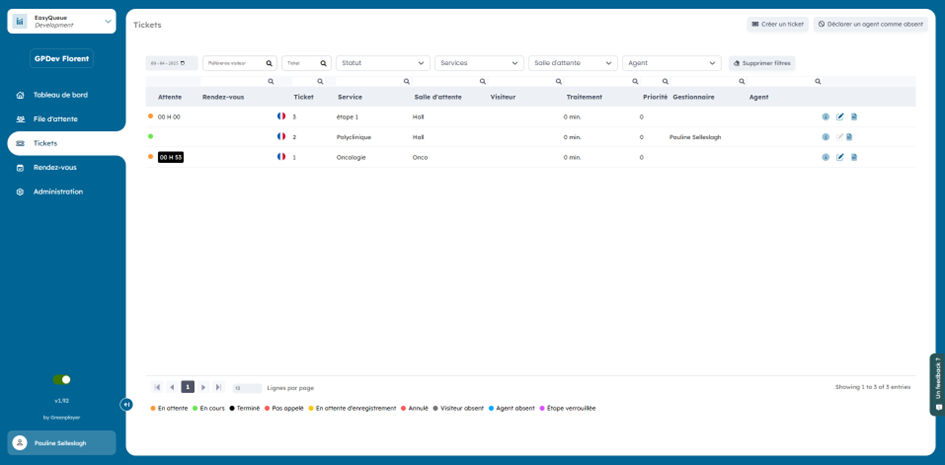
La liste des différents tickets vous indique ces informations :
- Le statut, avec la légende.
- Le temps d’attente
- Le rendez-vous
- Le numéro de ticket
- Le temps d’absence estimé
- Le service
- La salle d’attente
- Le visiteur
1.5. Actions possibles sur un ticket
Différentes icônes sont mises à disposition. Quatre actions sont possibles :
- Guichet PMR
- Consulter les informations sur le ticket
- Éditer un ticket
- Exporter un ticket en PDF

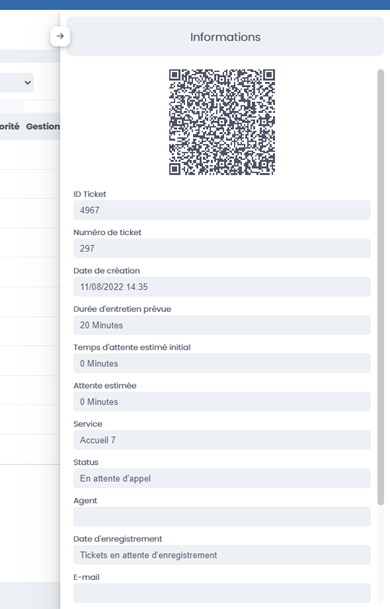
1.6. Lecture des informations
En cliquant sur l’icône «  », une fenêtre va s’ouvrir avec toutes les informations du ticket.
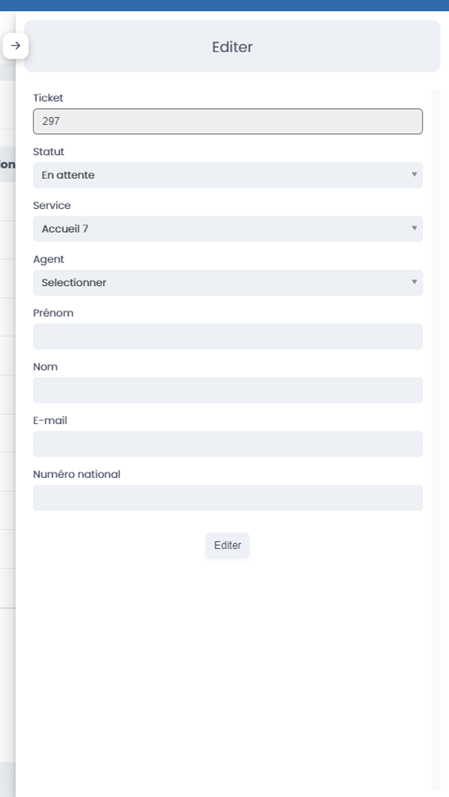
1.7 Éditer un ticket
En cliquant sur l’icône « éditer », une fenêtre va s’ouvrir avec les différents paramètres éditables. Une fois que les modifications sont effectuées, il suffit de cliquer sur « Éditer ».
1.8 Exporter le ticket en PDF
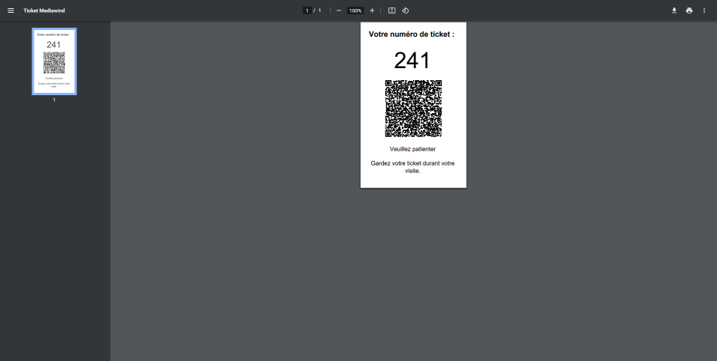
En cliquant sur l’icône d’export PDF, une nouvelle page va s’ouvrir dans votre navigateur avec le ticket du visiteur en PDF. Il est possible ensuite de l’imprimer.