Beheer een ticket
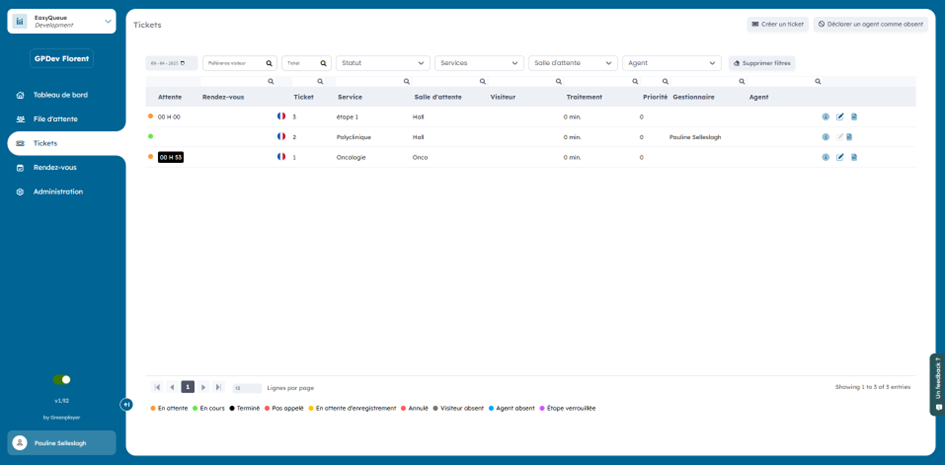
Er is een pagina ontworpen om de verschillende tickets te beheren. Ze laat je toe ze te verwijderen, toe te voegen en te bewerken. Ze biedt een globaal overzicht van de tickets en hun status, het ticketnummer, de geschatte wachttijd, enzovoort.
1.1. Maak een ticket
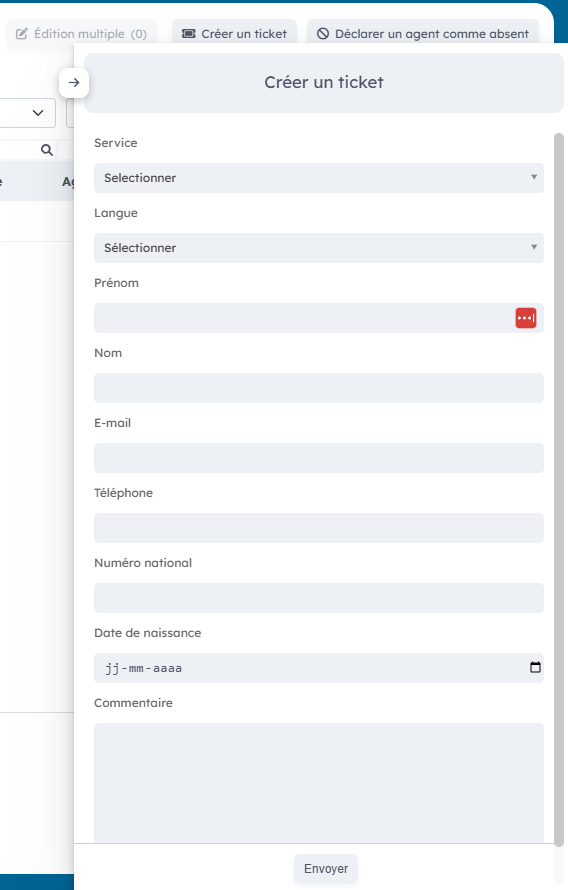
Klik op de knop "Ticket aanmaken".

Er opent een venster en je moet deze informatie invullen:
1.2. Een agent afwezig verklaren
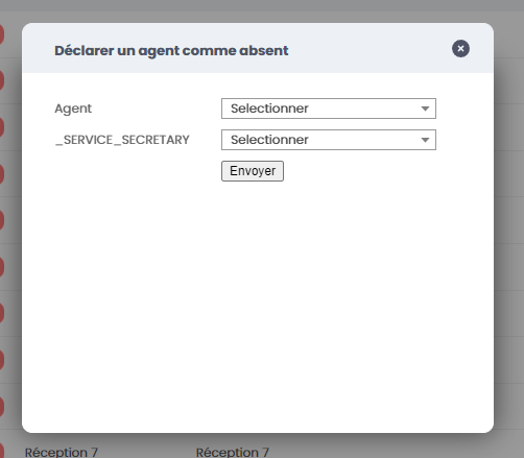
Om een agent afwezig te verklaren, klik op de knop "een agent als afwezig verklaren".

Er opent een venster. Geef daarna de agent aan die je als afwezig wilt verklaren, evenals de service waarin hij zich bevindt om alle tickets van de agent over te dragen.
1.3. Een ticket zoeken
Om een ticket te zoeken, zijn verschillende filters en zoekbalken beschikbaar. Zo kun je je zoekopdracht verfijnen.
1.4. De ticketlijst
Deze lijst biedt een overzicht van de tickets en bepaalde informatie.
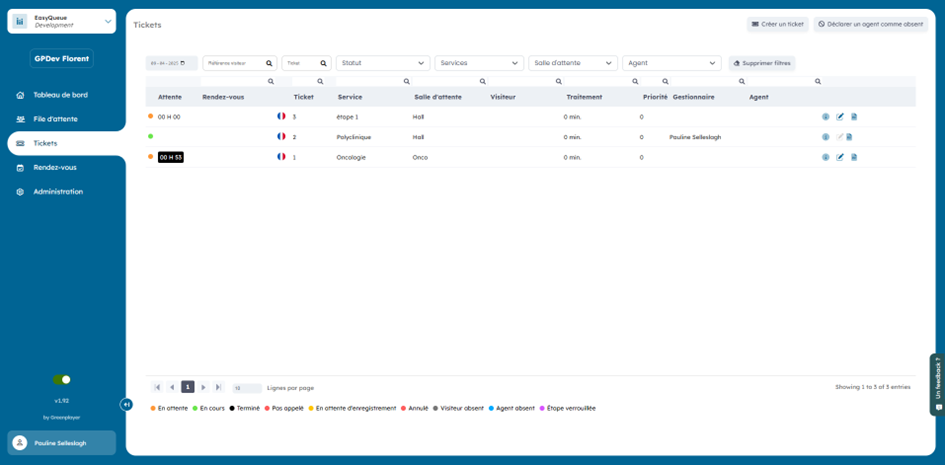
De lijst met de verschillende tickets toont deze informatie:
- Status, met de legenda
- Wachttijd
- Afspraak
- Ticketnummer
- Geschatte afwezigheidstijd
- Service
- Wachtzaal
- Bezoeker
1.5. Mogelijke acties op een ticket
Er zijn verschillende pictogrammen beschikbaar. Vier acties zijn mogelijk:
- PMR-balie
- Ticketinformatie bekijken
- Een ticket bewerken
- Een ticket exporteren naar .PDF

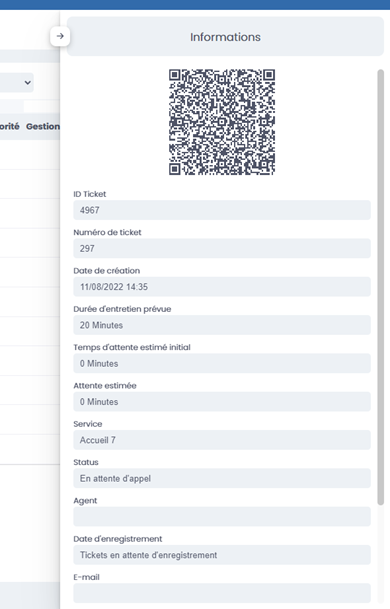
1.6. Informatie bekijken
Door te klikken op het " "-pictogram, opent een venster met alle informatie van het ticket.
1.7 Ticket bewerken
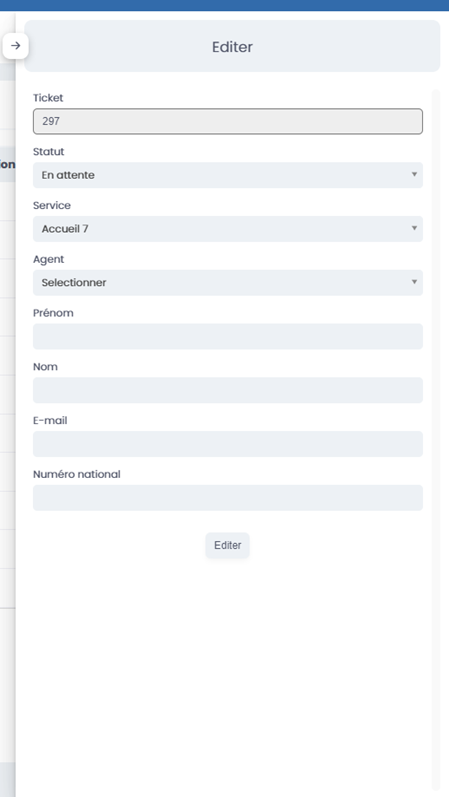
Door op het "bewerken"-pictogram te klikken, opent een venster met de verschillende bewerkbare parameters. Zodra de wijzigingen zijn doorgevoerd, klik je op "Bewerken".
1.8 Ticket exporteren naar PDF
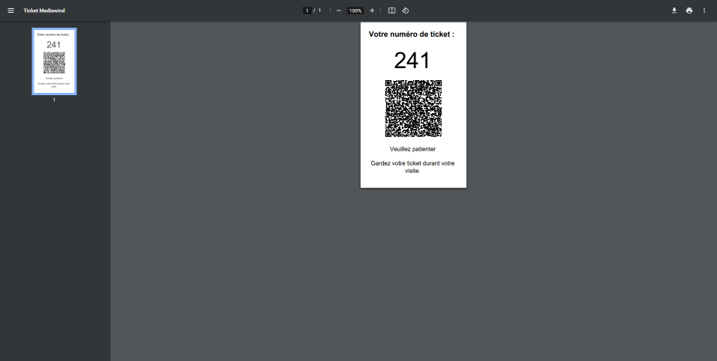
Door op het PDF-exportpictogram te klikken, opent een nieuwe pagina in je browser met het ticket van de bezoeker in PDF. Je kunt het daarna afdrukken.