Wachtzalen
Op de pagina "Wachtzaal" kun je wachtzalen aanmaken en beheren.
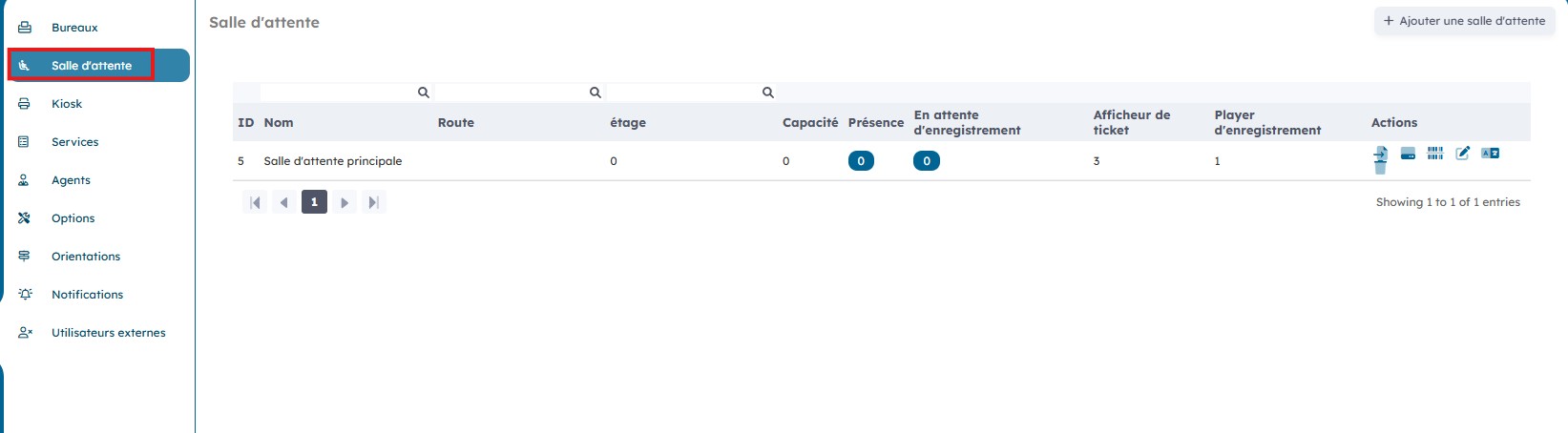
1. Maak een nieuwe wachtzaal
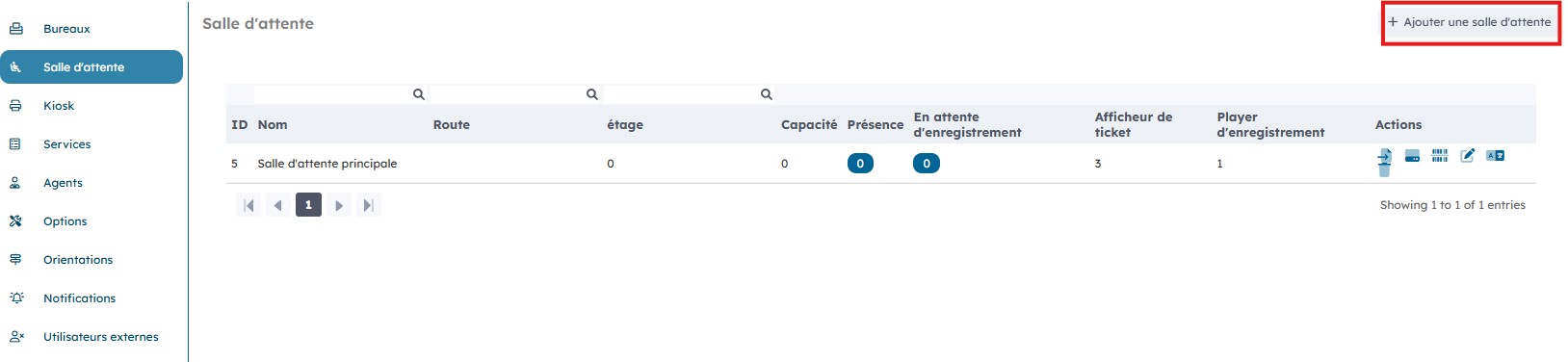
Je kunt een nieuwe wachtzaal aanmaken door op "Wachtzaal toevoegen" te klikken.
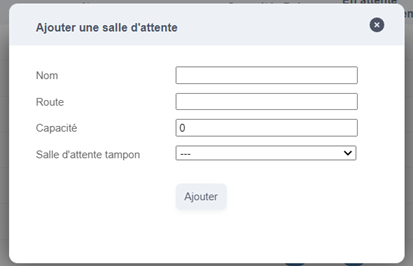
Vul de gegevens van je wachtzaal in en klik daarna op "Toevoegen".
2. Een bestaande wachtzaal bewerken
Je kunt de aangemaakte wachtzalen vervolgens bewerken, configureren en zelfs verwijderen door op de pictogrammen "Acties" te klikken.
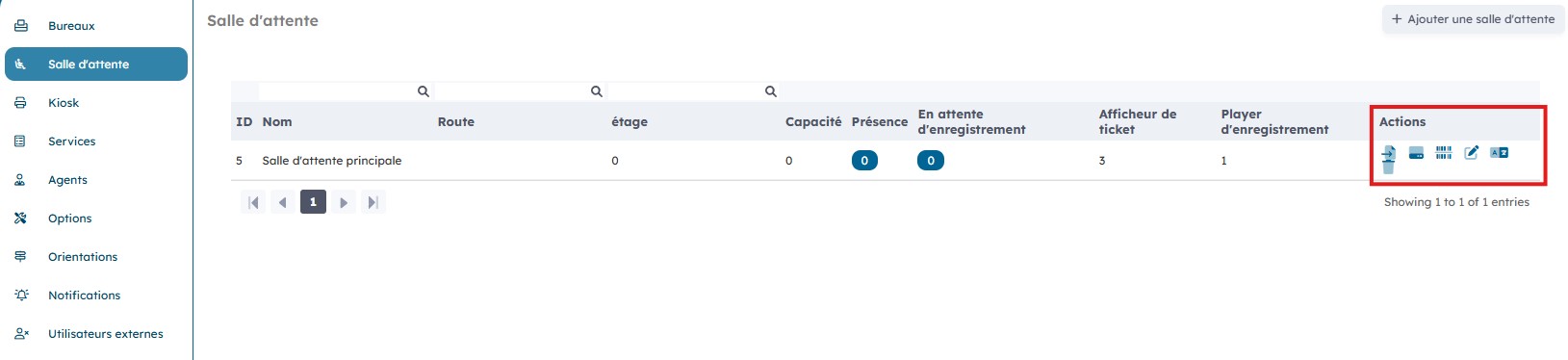
Door op het pictogram "Schermen" te klikken, krijg je toegang tot een venster met informatie over de status van elk scherm.

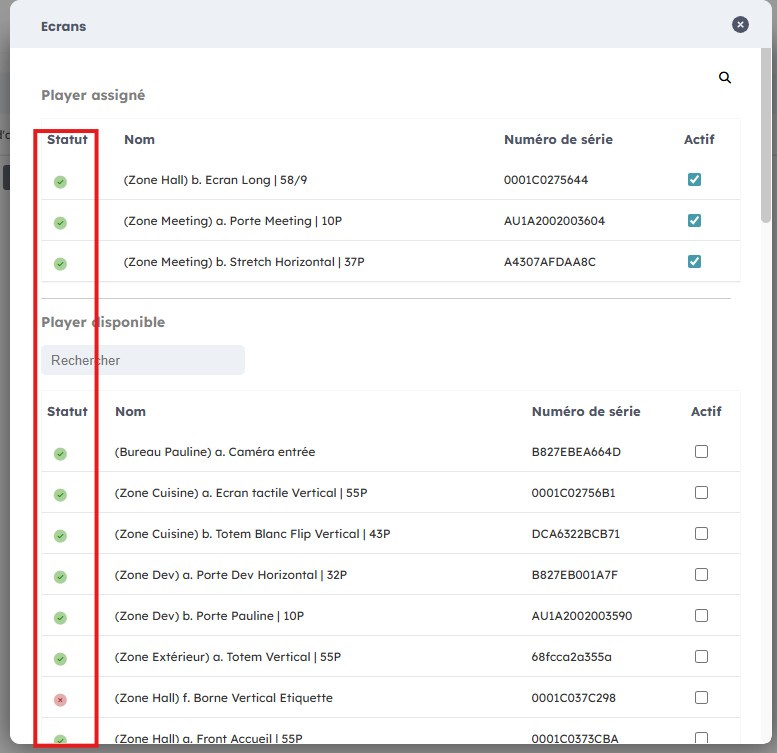
Je kunt de schermen aanvinken of uitvinken om ze in een wachtzaal te activeren/deactiveren.
Door op het pictogram "Scanner" te klikken, krijg je toegang tot een venster met informatie over de status van elke scanner.

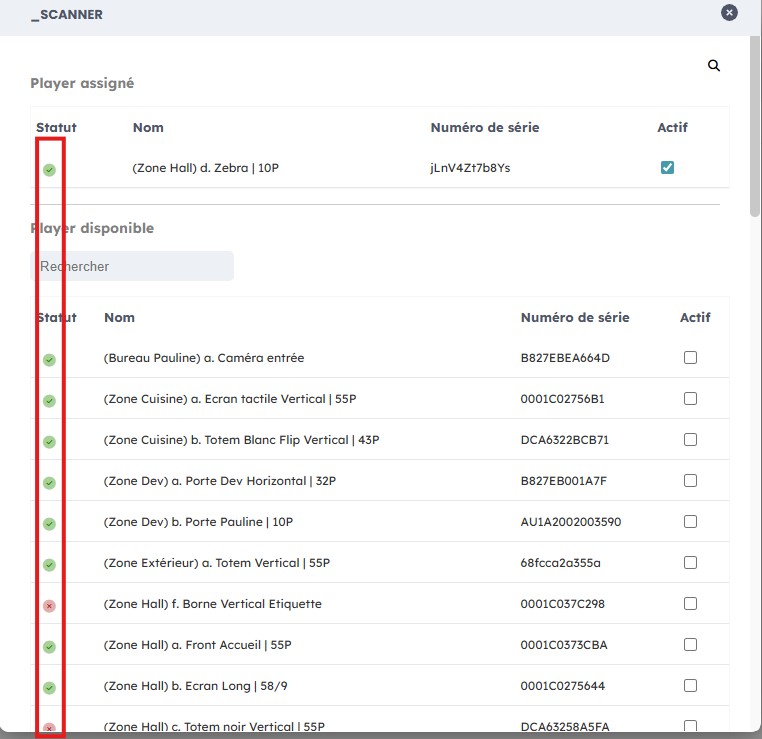
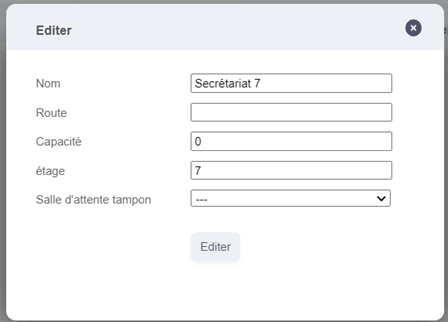
Door op het pictogram "Bewerken" te klikken, kun je de informatie van een reeds aangemaakte wachtzaal wijzigen.

Klik daarna op "Bewerken".
Door op het pictogram "Verwijderen" te klikken, kun je een reeds aangemaakte wachtzaal verwijderen.
